Benutzerhandbuch: Digitale Schießkladde
Version: 2.6
Stand: 03.08.2026
Zielgruppe: Verantwortliche, Vorstände, Schießstandleitungen und Administratoren in Schützenvereinen
📋 Inhaltsverzeichnis
Dieses Benutzerhandbuch beschreibt die Software Digitale Schießkladde sowie die dazugehörige Hardware-Lösung für Schützenvereine. Es richtet sich an Verantwortliche, die den Einsatz der Software prüfen, beschaffen, einführen und im Vereinsbetrieb nutzen möchten.
Hinweis: Dieses Handbuch beschreibt die technische Bedienung und die vorhandenen Funktionen. Rechtliche Anforderungen, insbesondere im Zusammenhang mit dem WaffG, sind durch den Verein bzw. zuständige Stellen verbindlich zu prüfen.
1. Anschaffungsübersicht
Die Digitale Schießkladde ist eine Touchscreen- und RFID-gestützte Lösung zur digitalen Erfassung von Schießstandbesuchen, Gästen, Unterschriften, Journalen, Einzelnachweisen und Auswertungen.
1.1 Nutzen für Ihren Verein
Mit der Digitalen Schießkladde können Schießstandbesuche übersichtlich, wiederholbar und nachvollziehbar dokumentiert werden. Die Lösung entlastet die Schießstandleitung, reduziert Papierlisten und unterstützt die Erstellung von Nachweisen und Auswertungen.
| Vorteil | Beschreibung |
|---|---|
| Schneller Check-in | Mitglieder melden sich per RFID-Schlüsselanhänger an und ab. |
| Touchbedienung | Die Bedienung erfolgt direkt am 15,6-Zoll-Touchscreen. |
| Unterschriften digital | Unterschriften werden direkt auf dem Display erfasst. |
| Gäste erfassbar | Gäste können je Mitglied mit Namen, Stand, Disziplin, Kaliber und Unterschrift erfasst werden. |
| Journal und Berichte | Tages-, Zeitraum-, Einzel- und Inaktivitätsberichte können als PDF exportiert werden. |
| Vereinsindividualisierung | Vereinsdaten und Vereinslogo werden in die Software integriert. |
| Mitteilungen am Welcome Screen | Aktuelle Vereinsmitteilungen können zentral verwaltet und auf dem Startbildschirm angezeigt werden. |
1.2 Preis und Leistungsumfang
| Position | Beschreibung |
|---|---|
| Software | Digitale Schießkladde mit Welcome Screen, RFID-Check-in/-Check-out, Admin Dashboard, PDF-Exporten, Statistiken und Mitgliederverwaltung |
| Touchscreen | 15,6 Zoll Touchscreen, Full HD, kapazitiv, 1920 x 1080 px |
| Mini-PC | Raspberry Pi 5 mit 8 GB RAM, 250 GB SSD, vorkonfiguriert |
| RFID | RC522-Lesegerät für Schlüsselanhängertransponder |
| Vereinsdaten | Integration von Vereinsname, Adresse, Telefon, E-Mail und Logo sowie der Schießbahnen und entsprechender Kaliber |
| Einweisung | Einweisung für verantwortliche Vereinsmitglieder |
| Preis | bis 50 Mitglieder 1.099,- € brutto 51 bis 150 Mitglieder 1.499,- € brutto 151 bis 300 Mitglieder 1.899,- € brutto über 300 Mitglieder 2.399,- € brutto |
2. Lieferumfang
Der Lieferumfang umfasst:
- Raspberry Pi 5 mit 8 GB RAM, 250 GB SSD, vorkonfiguriert für die Digitale Schießkladde
- 15,6-Zoll-Full-HD-Touchscreen, kapazitiv, 1920 x 1080 px
- RFID-Lesegerät RC522 für Schlüsselanhängertransponder
- Installierte und vorkonfigurierte Software
- Integration der Vereinsdaten und des Vereinslogos
- Standardtext für Mitteilungen auf dem Welcome Screen
- Einweisung
Die Vereinsdaten können bei Lieferung oder im Rahmen der Einrichtung angepasst werden. Im aktuellen Programmcode sind beispielhaft hinterlegt:
| Feld | Beispielwert |
|---|---|
| Vereinsname | Schützenverein Name |
| Adresse | Straße Nummer Postleitzahl Ort |
| Telefon | Telefonnummer |
| max.mustermann@email.de | |
| Logo-Datei | Logo.png |
| Copyright-Hinweis | © 2026 - Protecting Internet Services GmbH - Kriegsstr. 172 - 76133 Karlsruhe |
3. Systemübersicht
Die Software besteht aus zwei Hauptbereichen: dem Welcome Screen für Mitglieder am Schießstand und dem passwortgeschützten Admin-Dashboard für verantwortliche Vereinsmitglieder.
3.1 Welcome Screen
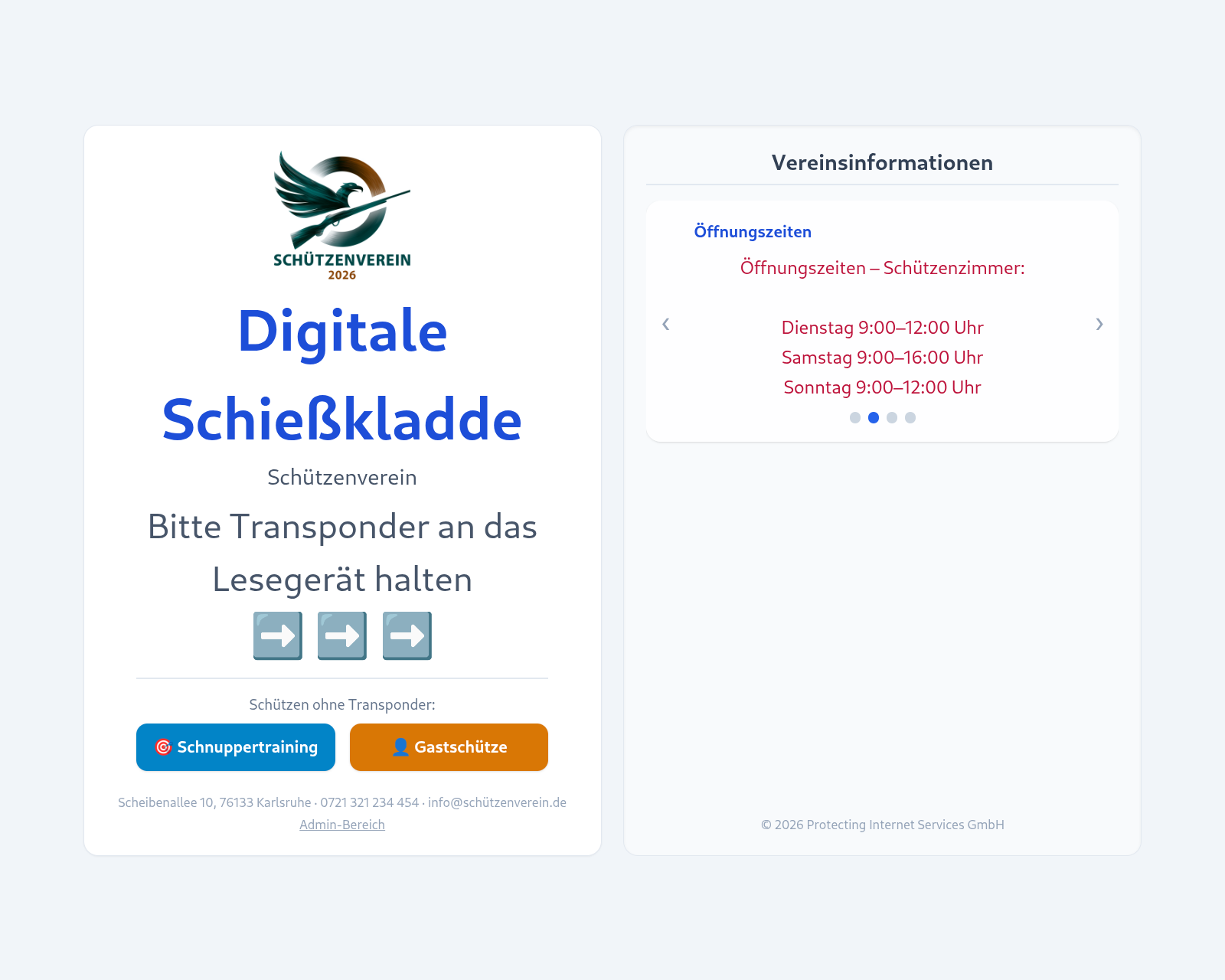
Der Welcome Screen ist der Startbildschirm am Schießstand. Er ist zweispaltig aufgebaut:
- Linke Hälfte: Vereinslogo, Titel, Vereinsname, die Aufforderung, den RFID-Transponder an das Lesegerät zu halten, sowie die Buttons
🎯 Schnuppertrainingund👤 Gastschützefür Personen ohne Transponder. - Rechte Hälfte: das Mitteilungs-Karussell mit den aktuellen Vereinsmitteilungen, sofern welche aktiviert sind (Konfiguration im Admin-Dashboard, siehe Kapitel 19).
3.2 Admin-Dashboard
Das Admin-Dashboard ist der passwortgeschützte Bereich für verantwortliche Vereinsmitglieder. Es dient der Verwaltung, Auswertung und Konfiguration und enthält mehrere Registerkarten. Eine vollständige Übersicht finden Sie in Kapitel 10, die ausführliche Beschreibung der einzelnen Registerkarten in den Kapiteln 11 bis 19.

4. Hardware
4.1 Touchscreen
Der Touchscreen ist für eine einfache Bedienung am Schießstand ausgelegt.
| Merkmal | Beschreibung |
|---|---|
| Größe | 15,6 Zoll |
| Auflösung | Full HD, 1920 x 1080 px |
| Technologie | Kapazitiver Touchscreen |
| Bedienung | Finger |
| Einsatz | Check-in, Check-out, Unterschriften, Admin-Bedienung |
4.2 Mini-PC
Der Mini-PC basiert auf einem Raspberry Pi 5 mit 8 GB RAM und einer 250 GB SSD. Er wird vorkonfiguriert geliefert und startet die Software für den direkten Einsatz am Schießstand.
4.3 RFID-Lesegerät
Das RFID-Lesegerät RC522 liest Schlüsselanhängertransponder. Jedes Mitglied erhält einen Transponder, der in der Mitgliederverwaltung mit Name und Stammdaten verknüpft wird. Bereits vorhandene lassen sich über eine CSV-Liste einfach importieren.
5. Inbetriebnahme
5.1 Vorbereitung
Vor dem ersten Einsatz sollten folgende Punkte geprüft werden:
- Touchscreen und Mini-PC sind verbunden.
- Das RFID-Lesegerät ist angeschlossen.
- Vereinslogo und Vereinsdaten sind integriert.
- Mindestens ein Testmitglied ist angelegt.
- Die Standard-Mitteilung ist geprüft.
- Der Welcome Screen zeigt die gewünschten Inhalte.
5.2 Testmitglied
Im Programmcode ist ein Testmitglied hinterlegt:
| Feld | Wert |
|---|---|
| RFID UID | 1234567890 |
| Nachname | Mustermann |
| Vorname | Max |
Hinweis: Die Test-UID wird vor produktivem Einsatz aus der Mitgliederverwaltung entfernt, wenn sie nicht mehr benötigt wird.
5.3 Vereinslogo
Das Logo wird aus der Datei Logo.png geladen. Für PDF-Exporte wird zusätzlich ein vorbereiteter Logo-Cache erzeugt.
Empfohlene Logo-Datei:
- Format: PNG
- quadratisch oder mit transparentem Hintergrund
- gute Auflösung, z. B. mindestens 800 x 800 px
- Dateiname:
Logo.png

6. Welcome Screen
Der Welcome Screen ist der Startbildschirm am Schießstand und der zentrale Einstieg für Mitglieder. Er ist bewusst einfach gehalten, damit sich Mitglieder ohne Schulung an- und abmelden können.
6.1 Aufbau
Der Bildschirm ist zweispaltig aufgebaut:
- Linke Hälfte: Vereinslogo, Titel, Vereinsname sowie die Aufforderung, den RFID-Transponder an das Lesegerät zu halten. Darunter befinden sich die Buttons
🎯 Schnuppertrainingund👤 Gastschützefür Personen ohne eigenen Transponder. Ganz unten führt der Text-LinkAdmin-Bereichzum passwortgeschützten Admin-Login (siehe Abschnitt 10.1). - Rechte Hälfte: das Mitteilungs-Karussell mit den aktuellen Vereinsmitteilungen, sofern welche aktiviert sind.
6.2 Schnuppertraining (Check-in ohne Transponder)
Über den Button 🎯 Schnuppertraining werden Interessenten erfasst, die noch keinen eigenen RFID-Transponder besitzen. Ein optionaler Infotext kann im Admin-Bereich hinterlegt werden (siehe Kapitel 19).
- Eingabe von Name und Vorname
- digitale Unterschrift per Finger
- jeder Besuch wird als eine Trainingseinheit gezählt
- nach 6 absolvierten Einheiten wird der Teilnehmer im Admin-Bereich automatisch als abgeschlossen gekennzeichnet
- die Speicherung erfolgt getrennt von der Mitgliederdatenbank
6.3 Gastschütze (Check-in ohne Transponder)
Über den Button 👤 Gastschütze werden eingeladene, externe Schützen mit Pate erfasst. Auch hier kann im Admin-Bereich ein Infotext hinterlegt werden (siehe Kapitel 19).
Erfasste Daten: Name, Vorname, Geburtsdatum, Waffenbesitzkarte (Ja/Nein), Standaufsicht vorhanden (Ja/Nein), Pate (Name/Vorname) und Unterschrift.
Anhand des Geburtsdatums prüft die Software automatisch die geltenden Altersgrenzen:
| Alter | Regelung |
|---|---|
| unter 12 Jahre | Schießen nicht erlaubt – der Eintrag wird nicht gespeichert, es erscheint ein 10-sekündiger Warnhinweis. |
| 12 – 13 Jahre | Nur Druckluftwaffen erlaubt (Hinweis erscheint, Eintrag wird gespeichert). |
| 14 – 17 Jahre | Kleinkaliber erlaubt; schriftliche Einverständniserklärung der Erziehungsberechtigten und Anwesenheit eines Jugendtrainers erforderlich (Hinweis erscheint). |
| ab 18 Jahre | keine zusätzliche Einschränkung. |
Die Gastschützen-Daten werden getrennt von der Mitgliederdatenbank gespeichert.
6.4 Check-in per RFID-Transponder
Mitglieder mit eigenem Transponder halten diesen an das Lesegerät:
Bitte Transponder an das Lesegerät halten.
Nach dem Scan prüft die Software:
- Ist der Transponder bekannt?
- Gehört er zu einem aktiven (nicht archivierten) Mitglied?
- Gibt es bereits einen offenen Besuch?
- Muss ein Check-in oder ein Check-out erfolgen?
Der genaue Ablauf von Check-in und Check-out – einschließlich des Verhaltens bei offenen Besuchen – ist in Kapitel 7 beschrieben.
6.5 Mitteilungs-Karussell
Sind im Admin-Bereich Mitteilungen aktiviert, erscheinen sie auf der rechten Hälfte des Welcome Screens. Mehrere aktive Mitteilungen werden als Karussell dargestellt: Sie wechseln automatisch und können über Pfeile (‹ ›) sowie Bullet-Punkte manuell durchgeblättert werden. Die Verwaltung der Mitteilungen erfolgt im Admin-Dashboard (siehe Kapitel 19).
Mitteilungen eignen sich zum Beispiel für:
- Termine und Mitgliederversammlungen
- Arbeitseinsätze
- Schießstandhinweise und -sperrungen
- saisonale Informationen
- wichtige Vereinsmeldungen
Ist die Anzeige deaktiviert oder sind keine Mitteilungen aktiv, bleibt die rechte Hälfte ohne Mitteilungsbereich.
7. Check-in und Check-out
7.1 Check-in mit RFID
Ein Mitglied meldet sich am Schießstand an, indem es den persönlichen RFID-Schlüsselanhänger an das Lesegerät hält.
Ablauf:
- Mitglied hält Transponder an das Lesegerät.
- Software erkennt den Transponder.
- Mitglied wird anhand der gespeicherten RFID UID identifiziert.
- Bei aktivem Mitglied startet der Check-in.
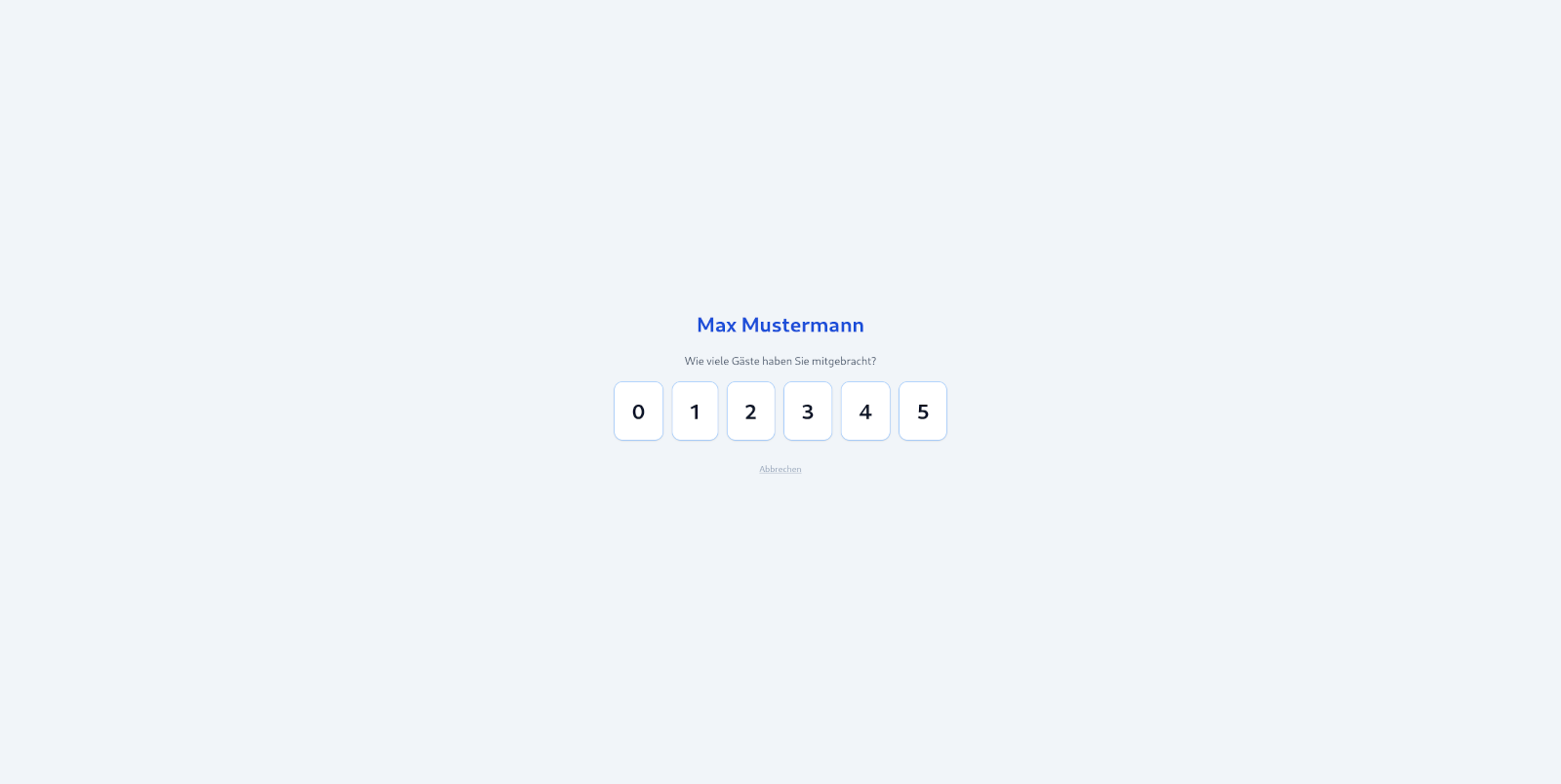
- Auswahl, ob das Mitglied den Check-in für sich alleine [0] oder mit Gästen [1] bis [5] durchführt.
- Stände, Disziplin, Kaliber und Unterschrift werden erfasst.
- Der Besuch wird gespeichert. Mitteilung: Check-in erfolgreich gespeichert
7.2 Check-out mit RFID
Wenn ein Mitglied erneut denselben Transponder scannt und ein offener Besuch vorhanden ist, erfolgt der Check-out.
Die Software bestätigt den Check-out mit einer Meldung, zum Beispiel:
Auf Wiedersehen, Vorname Nachname.
7.3 Offener Besuch & Check-Out-Verhalten
Beim Auflegen eines Transponders (RFID-Scan) prüft die Software, ob für dieses Mitglied bereits ein offener Besuch (Check-In ohne Check-Out) in der Datenbank existiert. Das weitere Verhalten hängt entscheidend vom global konfigurierten Auto-Checkout-Modus ab (einstellbar im Admin-Dashboard unter ⚙️ Einstellungen).
7.3.1 Globale Modi (Konfiguration)
| Modus | Beschreibung | Typische Anwendungsszenarien |
|---|---|---|
| Variante 1: Zeitbasiert (Standard) | Überschreitet ein Besuch die maximale Dauer, wird er automatisch ausgecheckt und mit Flag Auto-Check-out ins Journal geschrieben. | Normalbetrieb, Vertrauensbasis, lückenloses Journal. |
| Variante 2: Streng / Erzieherisch | Ein Besuch muss mind. 20 Min dauern. Vergessene Check-Outs erzeugen keinen Journal-Eintrag, sondern landen in einer JSON-Liste ("Vergessene Check-Outs"). Ein täglicher Mitternachts-Job (00:05 Uhr) räumt alte offene Besuche auf. | Hohe Disziplin-Anforderung, § 14-Nachweis nur bei sauberem Check-Out. |
Hinweis: Die Umschaltung erfolgt im Admin-Dashboard → ⚙️ Einstellungen → Auto-Check-out-Modus (siehe Kapitel 19). Die Änderung ist sofort wirksam (kein Neustart nötig).
7.3.2 Entscheidungsmatrix beim Scan (Laufzeit-Verhalten)
Die folgende Tabelle beschreibt die Reaktion der Software im Moment des Scans, abhängig vom Modus und Zustand des offenen Besuchs.
| Situation | Variante 1: Zeitbasiert | Variante 2: Streng / Erzieherisch |
|---|---|---|
| Kein offener Besuch | Neuer Check-In starten (Stände, Disziplinen, Unterschrift...). | Neuer Check-In starten (Stände, Disziplinen, Unterschrift...). |
| Offener Besuch vom HEUTIGEN Tag | Manueller Check-Out des bestehenden Besuchs. (Sofortiges "Auf Wiedersehen", Eintrag ins Journal). | Manueller Check-Out nur möglich, wenn Besuch ≥ 20 Min dauert. • Dauer < 20 Min: Check-Out verweigert (Meldung: "Mindestbesuchsdauer 20 Min nicht erreicht"). Mitglied muss warten oder Admin eingreifen. • Dauer ≥ 20 Min: Normaler Check-Out, Eintrag ins Journal. |
| Offener Besuch vom VORTAG (oder älter) | Rückfrage-Dialog: "Offener Besuch vom [Datum] gefunden. Jetzt automatisch schließen?" • Ja: Auto-Check-Out (jetzt), Eintrag ins Journal. • Nein: Abbruch, kein neuer Check-In möglich. | Kein Dialog beim Scan. Der alte Besuch bleibt offen in der DB. Mitglied kann nicht einchecken (Meldung: "Offener Besuch vom Vortag existiert. Bitte Admin kontaktieren."). Lösung: Täglicher Mitternachts-Sweep (00:05 Uhr) verarbeitet diese Fälle automatisch (s. unten). |
| Maximale Dauer überschritten (4h Training / 8h Wettkampf) | Sofortiger Auto-Check-Out (Hintergrund-Thread, alle 60s). Eintrag ins Journal mit Grund "Automatischer Check-out nach X Minuten". → Neuer Scan startet neuen Check-In. | Nicht beim Scan. Der Hintergrund-Thread prüft nur Variante 1. In Variante 2 läuft die Zeit "weiter". Der Mitternachts-Sweep entscheidet am Folgetag (s. 7.3.3). |
7.3.3 Der Mitternachts-Sweep (Nur Variante 2)
Bei aktivem Modus "Streng / Erzieherisch" läuft täglich um 00:05 Uhr ein automatischer Bereinigungsjob für alle offenen Besuche, deren Datum < Heute ist (also Vortag oder älter).
| Berechnete Dauer des Besuchs (bis 23:59:59 des Besuchs-Tages) | Aktion | Ergebnis |
|---|---|---|
| < 20 Minuten | Komplett löschen (DB & Gäste). | Kein Journal-Eintrag, keine Spur. "Zu kurz für § 14". |
| ≥ 20 Minuten | In JSON-Datei archivieren & aus DB löschen. | Kein Journal-Eintrag. Datensatz landet in forgotten_checkouts.json. Admin muss im Tab 🗂 Vergessene Check-Outs entscheiden: Übernehmen ins Journal oder Endgültig löschen. |
Wichtig: In Variante 2 gibt es keinen automatischen Eintrag ins Journal bei Zeitüberschreitung. Die Hoheit über den § 14-Nachweis liegt beim Admin via JSON-Liste.
7.3.4 Nachbearbeitung vergessener Check-Outs (Variante 2)
Die durch den Mitternachts-Sweep archivierten Besuche (Dauer ≥ 20 Minuten) werden nicht automatisch ins Journal übernommen. Der Administrator entscheidet für jeden Eintrag manuell, ob er ins Journal übernommen oder gelöscht wird. Die dafür vorgesehene Registerkarte 🗂 Vergessene Check-Outs und der empfohlene tägliche Arbeitsablauf sind ausführlich in Kapitel 18 beschrieben.
7.4 Besuchsart
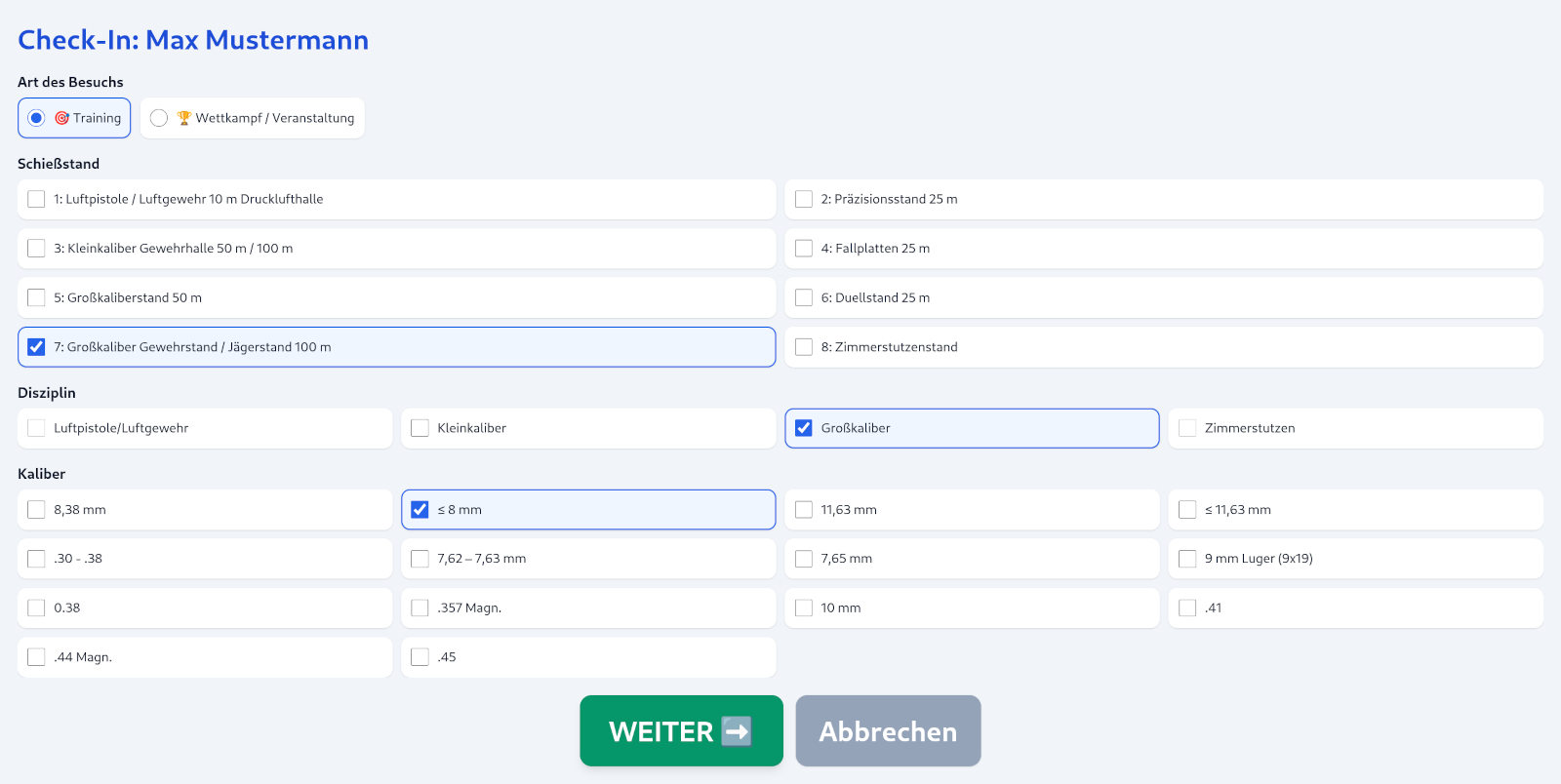
Beim Check-in kann zwischen zwei Besuchsarten gewählt werden:
| Besuchsart | Bedeutung | Maximale Dauer |
|---|---|---|
| Training | regulärer Schießstandbesuch | 4 Stunden |
| Wettkampf/Veranstaltung | Veranstaltung oder Wettkampf | 8 Stunden |
Wenn die maximale Dauer überschritten wird, kann die Software den Besuch automatisch schließen und im Journal als Auto-Check-out kennzeichnen.
8. Check-in erfassen
8.1 Stände auswählen
Beim Check-in können ein oder mehrere Schießstände ausgewählt werden.
| Stand | Beschreibung |
|---|---|
| 1 | Luftpistole / Luftgewehr 10 m Drucklufthalle |
| 2 | Präzisionsstand 25 m |
| 3 | Kleinkaliber Gewehrhalle 50 m / 100 m |
| 4 | Fallplatten 25 m |
| 5 | Großkaliberstand 50 m |
| 6 | Duellstand 25 m |
| 7 | Großkaliber Gewehrstand / Jägerstand 100 m |
| 8 | Zimmerstutzenstand |
8.2 Disziplinen auswählen
Folgende Disziplinen bzw. Gattungen können gewählt werden:
- Luftpistole/Luftgewehr
- Kleinkaliber
- Großkaliber
8.3 Kaliber auswählen
Kaliber werden abhängig von der gewählten Disziplin angezeigt:
| Disziplin | Kaliberauswahl |
|---|---|
| Kleinkaliber | z. B. .22 lfB |
| Großkaliber | z. B. 9 mm Luger, .357 Magn., .45, 10 mm |
Wenn Kleinkaliber oder Großkaliber gewählt wird, muss mindestens ein Kaliber ausgewählt werden.
8.4 Unterschrift erfassen
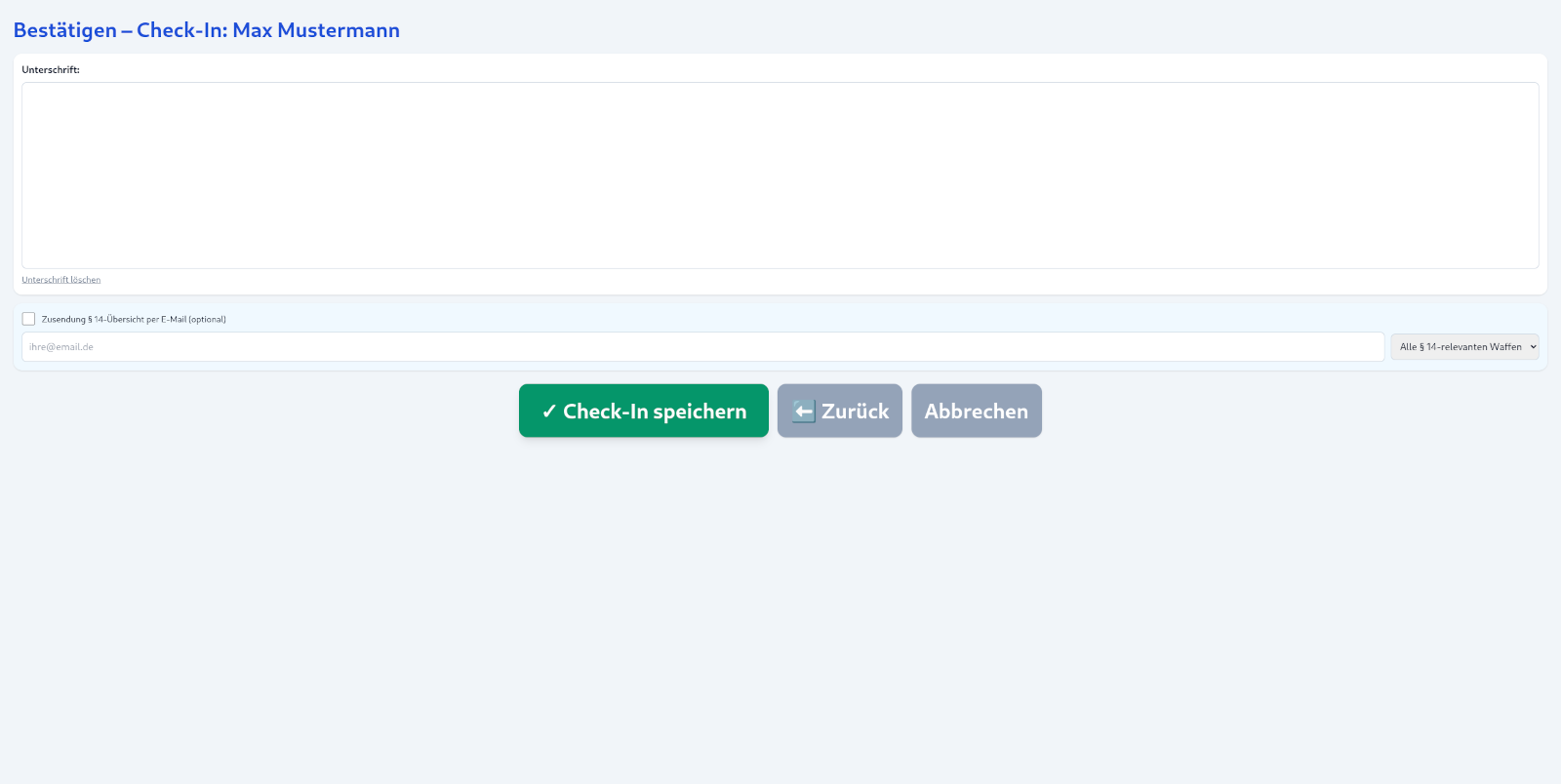
Die Unterschrift wird direkt auf dem Touchscreen per Finger erfasst.
Optionen:
- Unterschrift zeichnen
- Unterschrift löschen
- ohne Unterschrift speichern, wenn ausdrücklich bestätigt
Die Unterschrift wird als PNG-Datei gespeichert und kann in späteren Auswertungen oder Nachweisen relevant sein.
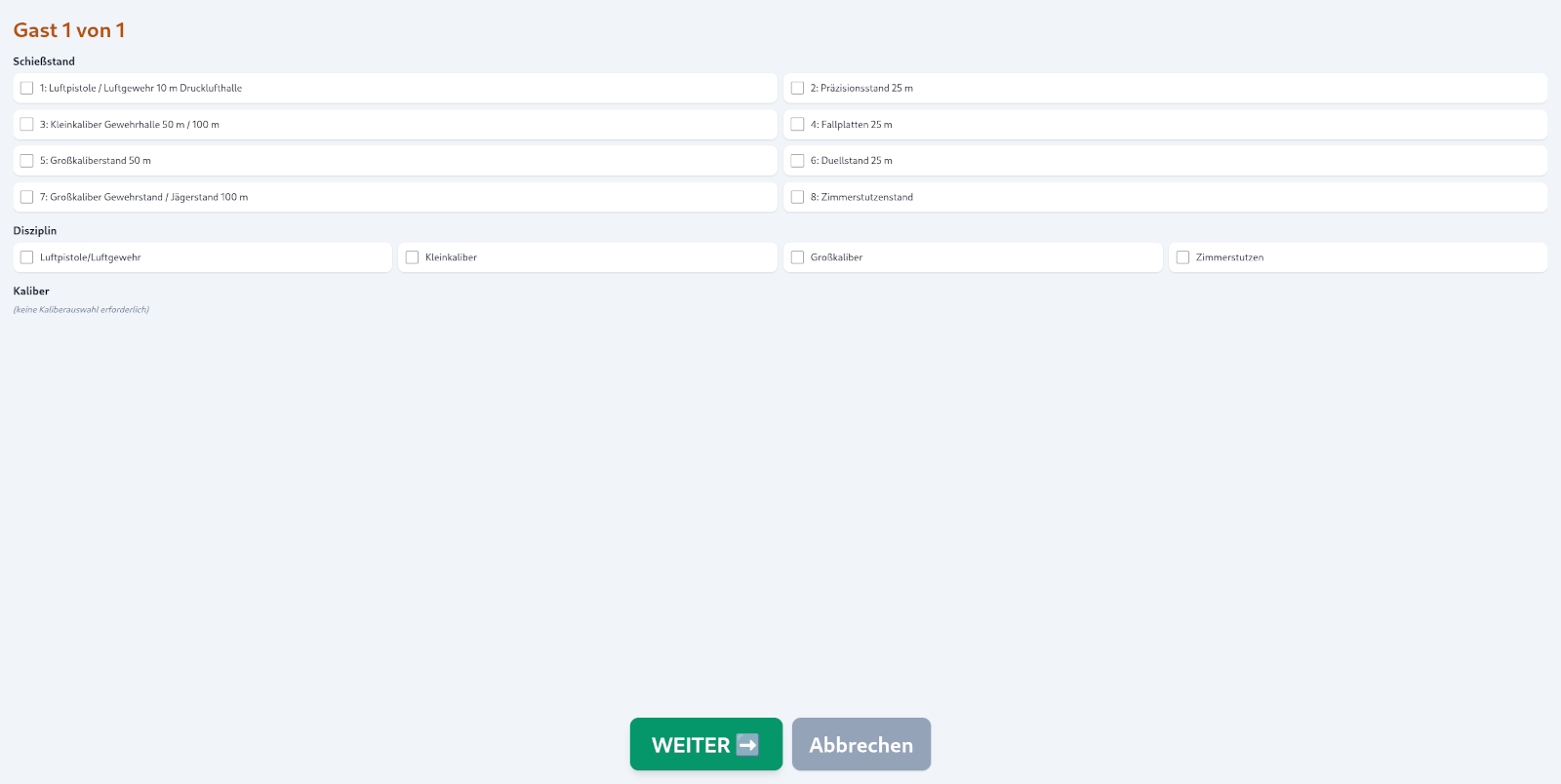
9. Gäste erfassen
Beim Check-in eines Mitglieds kann angegeben werden, ob Gäste mitgebracht wurden. So können auch Begleitpersonen ohne eigenen Transponder ordnungsgemäß erfasst werden.
9.1 Anzahl der Gäste
Die Software fragt zunächst die Anzahl der Gäste ab. Je Mitglieds-Check-in können bis zu fünf Gäste erfasst werden.
9.2 Erfassung je Gast
Die Erfassung eines Gastes entspricht weitgehend dem Check-in eines Mitglieds. Für jeden Gast werden erfasst:
- Name
- Schießstand (Auswahl aus denselben acht Ständen wie beim Mitglied, siehe Abschnitt 8.1)
- Disziplin (dieselbe Auswahl wie beim Mitglied, siehe Abschnitt 8.2)
- Kaliber (dieselbe, disziplinabhängige Auswahl wie beim Mitglied, siehe Abschnitt 8.3)
- Unterschrift (digital per Finger, wie beim Mitglied, siehe Abschnitt 8.4)
Gegenüber dem Mitglieds-Check-in bestehen nur zwei Unterschiede:
| Unterschied | Erläuterung |
|---|---|
| Keine Besuchsart | Für Gäste wird nicht zwischen „Training" und „Wettkampf/Veranstaltung" unterschieden. Die Besuchsart gilt für den gesamten Besuch des einladenden Mitglieds. |
| Keine E-Mail-Zusendung | Für Gäste kann keine E-Mail-Adresse zur Zusendung eines § 14-PDF-Nachweises angegeben werden (diese Option steht nur Mitgliedern zur Verfügung, siehe Kapitel 23). |
9.3 Zuordnung zum Mitglied
Gäste werden nicht als eigenständige Mitglieder angelegt. Sie werden dem aktuellen Besuch des einladenden Mitglieds zugeordnet und im Journal gemeinsam mit diesem geführt. Im Journal erscheinen die Gastnamen in der Spalte „Gäste" (siehe Abschnitt 12.2).
Abgrenzung: Ein „Gast" in diesem Sinne ist eine Begleitperson eines Mitglieds. Davon zu unterscheiden ist der „Gastschütze" (siehe Abschnitt 6.3), der eigenständig – mit Pate, Altersprüfung und Angabe zur Waffenbesitzkarte – über den Welcome Screen erfasst wird.
10. Admin-Dashboard
Das Admin-Dashboard ist der passwortgeschützte Verwaltungsbereich der Digitalen Schießkladde. Es wird über den Button Admin geöffnet und dient der Verwaltung, Auswertung und Konfiguration des Systems.
10.1 Zugang zum Admin-Dashboard
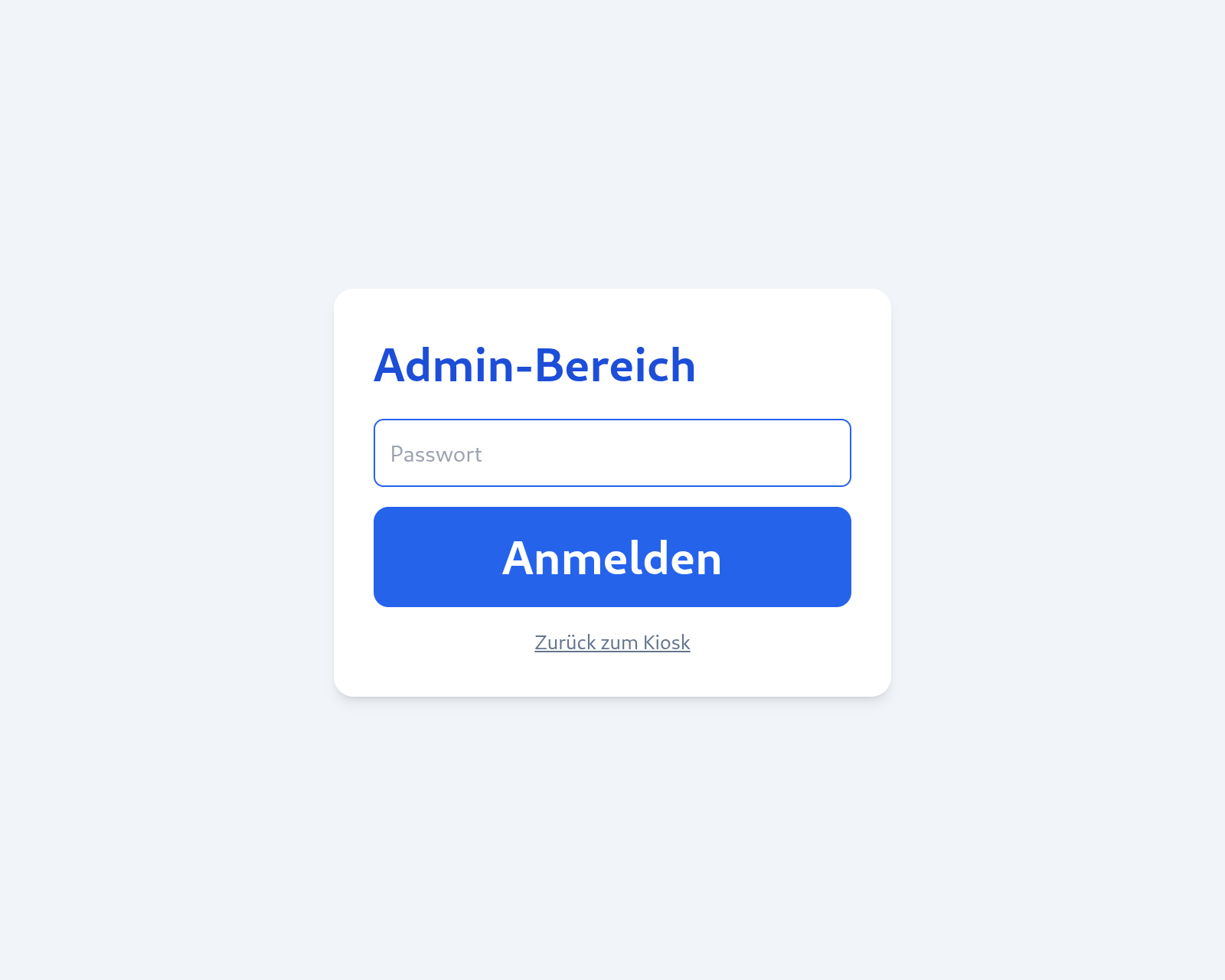
Das Admin-Dashboard wird über den Text-Link Admin-Bereich ganz unten auf der linken Seite des Welcome Screens geöffnet. Es erscheint ein Login-Fenster mit folgenden Elementen:
| Element | Funktion |
|---|---|
| Überschrift „Admin Bereich" | Kennzeichnet das Login-Fenster. |
| Passwort-Eingabefeld | Eingabe des Admin-Passworts. |
| Anmelden | Prüft das Passwort und öffnet bei Erfolg das Admin-Dashboard. |
| Zurück zum Kiosk | Text-Link, der ohne Anmeldung zum Welcome Screen zurückführt. |
Das Admin-Passwort wird bei der Einrichtung festgelegt. Der Zugang sollte ausschließlich berechtigten Personen (z. B. Vorstand, Schießstandleitung) bekannt sein. Ergänzend empfiehlt es sich, das Gerät physisch vor unbefugtem Zugriff zu schützen.
10.2 Aufbau und Bedienung
Am oberen Rand des Dashboards befindet sich eine Leiste mit Registerkarten. Ein Klick bzw. Tipp auf eine Registerkarte öffnet den zugehörigen Bereich im Hauptfenster darunter. Die aktive Registerkarte ist farblich hervorgehoben. Beim Öffnen des Dashboards wird standardmäßig die Registerkarte 👥 Mitglieder angezeigt.
10.3 Übersicht der Registerkarten
Das Admin-Dashboard enthält die folgenden Registerkarten. Jede wird in einem eigenen Kapitel dieses Handbuchs ausführlich beschrieben.
| Registerkarte | Zweck | Kapitel |
|---|---|---|
👨👩👦 Mitglieder | Mitglieder anlegen, bearbeiten, archivieren, per RFID-Karte einlesen sowie CSV-Import/-Export. | 11 |
📋 Journal | Anzeige, Filterung, PDF-/CSV-Export und Datenbereinigung aller Schießstandbesuche. | 12 |
👤 Einzelschütze | Schießaktivität eines einzelnen Mitglieds und Erstellung des § 14-Behördennachweises als PDF. | 13 |
🎯 Schnuppertraining | Verwaltung der Teilnehmer ohne Transponder inkl. PDF-/CSV-Export und Datenbereinigung. | 14 |
👥 Gastschütze | Verwaltung der Gastschützen inkl. PDF-/CSV-Export und Datenbereinigung. | 15 |
📊 Auslastung | Grafische Auswertungen zur Nutzung der Schießstände. | 16 |
⚠️ Inaktivität | Mitglieder, die die Anforderungen nach § 14 Abs. 4 WaffG für mindestens eine Waffenkategorie nicht erfüllen. | 17 |
🗂 Vergessene Check-Outs | Manuelle Nachbearbeitung vergessener Check-outs (nur im Modus „Streng" / Variante 2 aktiv). | 18 |
⚙️ Einstellungen | Mitteilungen, Vereinsdaten & Logo, Auto-Check-out-Modus, Kiosk-Schriftgröße, Infotexte und Backup-Verwaltung. | 19 |
Hinweis: Die Registerkarte 🗂 Vergessene Check-Outs ist nur dann mit Inhalt gefüllt, wenn der Auto-Check-out-Modus auf „Streng" (Variante 2) eingestellt ist (siehe Kapitel 19). Im zeitbasierten Standardmodus bleibt sie ohne Einträge.
11. Registerkarte 👨👩👦 Mitglieder
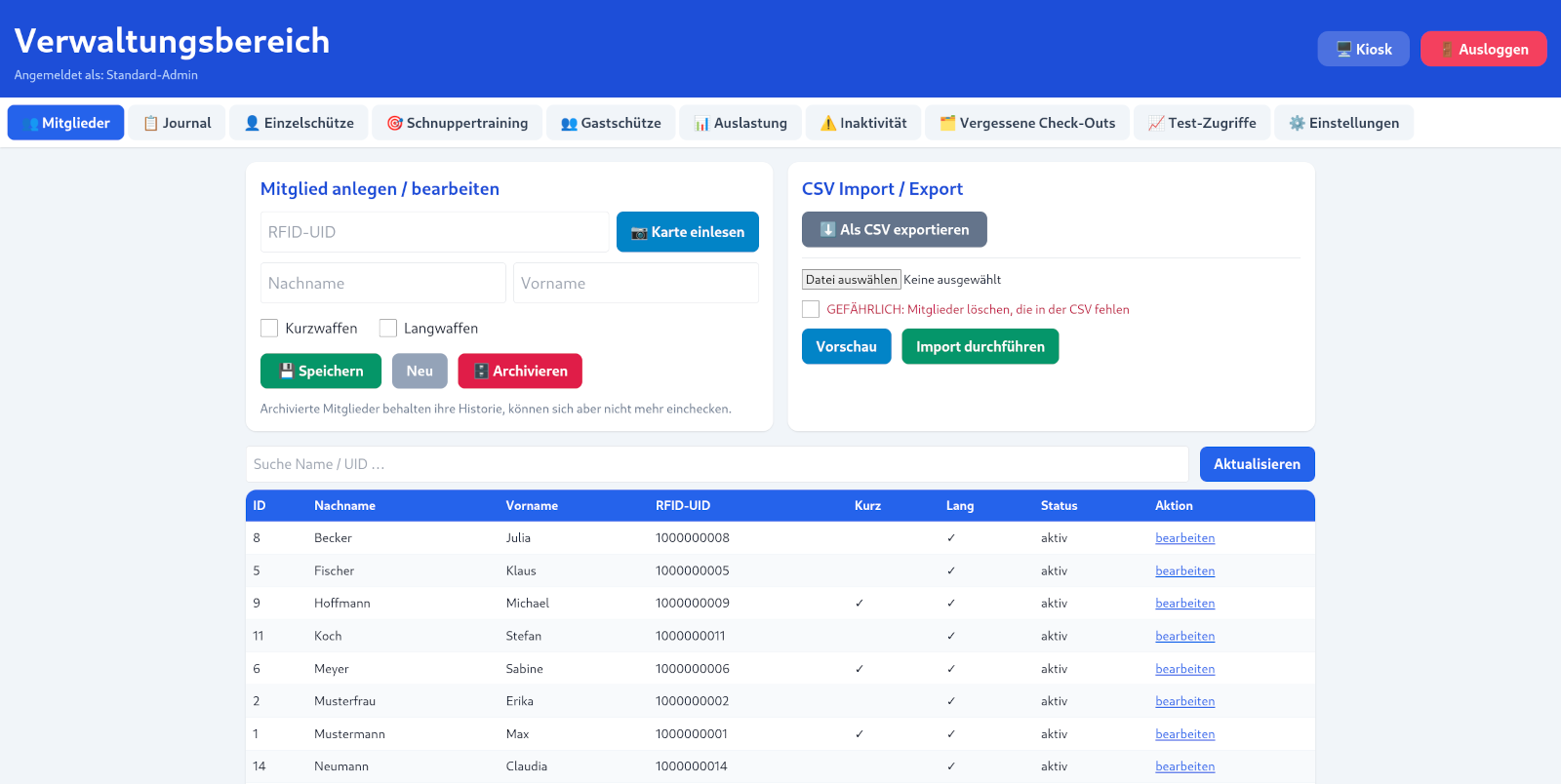
Die Registerkarte 👨👩👦 Mitglieder dient zum Anlegen, Bearbeiten und Archivieren von Mitgliedern, zum Einlesen von RFID-Karten sowie zum Import und Export von Mitgliederlisten per CSV. Sie ist in drei Bereiche gegliedert: ein Eingabeformular, den CSV-Bereich und die Mitgliederliste mit Schnellsuche.
11.1 Mitglied anlegen oder bearbeiten
Im Eingabeformular werden folgende Daten gepflegt:
| Feld | Beschreibung |
|---|---|
| RFID-UID | Eindeutige Kennung des Transponders. Kann manuell eingegeben oder per Karte eingelesen werden (siehe 11.2). |
| Nachname | Nachname des Mitglieds (Pflichtfeld). |
| Vorname | Vorname des Mitglieds (Pflichtfeld). |
| Kurzwaffen | Kennzeichnet, ob das Mitglied Kurzwaffen besitzt. Steuert die getrennte § 14-Auswertung. |
| Langwaffen | Kennzeichnet, ob das Mitglied Langwaffen besitzt. Steuert die getrennte § 14-Auswertung. |
Über die drei Schaltflächen unterhalb des Formulars wird gesteuert:
| Schaltfläche | Funktion |
|---|---|
| 💾 Speichern | Legt ein neues Mitglied an oder speichert die Änderungen an einem bearbeiteten Mitglied. |
| Neu | Leert das Formular, um ein weiteres Mitglied anzulegen. |
| 🗄 Archivieren | Archiviert das aktuell geladene Mitglied (siehe 11.5). |
Hinweis zum RFID-Wechsel: Beim Bearbeiten eines bestehenden Mitglieds kann die RFID-UID geändert werden (z. B. bei Verlust oder Defekt der Karte). Die gesamte bisherige Schießhistorie des Mitglieds bleibt dabei erhalten. Ist die neue UID bereits einem anderen Mitglied zugeordnet, verweigert das System die Speicherung mit einer entsprechenden Meldung.
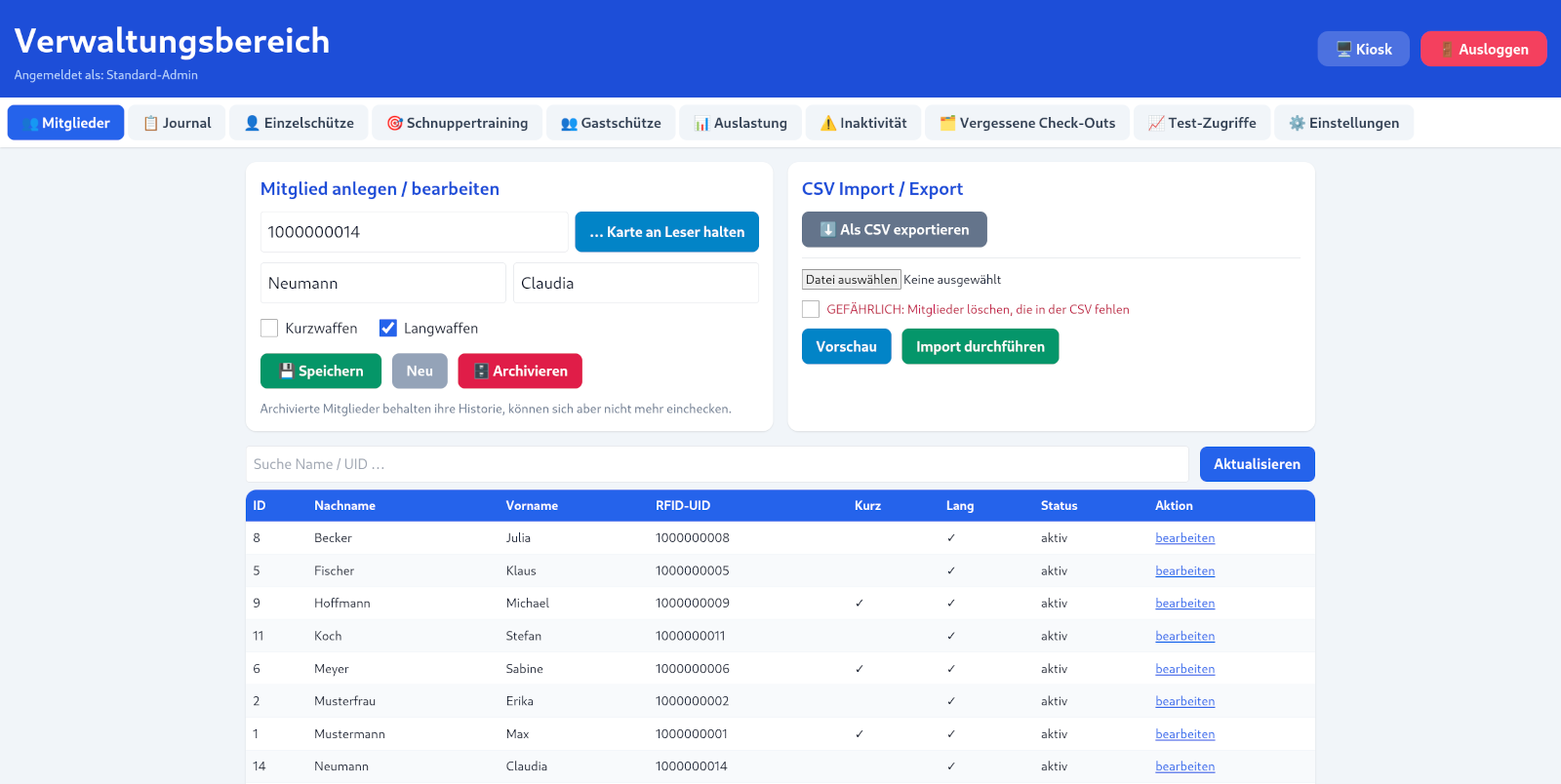
11.2 RFID-Karte einlesen
Statt die RFID-UID manuell einzutippen, kann sie direkt vom Lesegerät übernommen werden:
- Auf
📷 Karte einlesentippen. Die Schaltfläche wechselt zu „… Karte an Leser halten". - Den Transponder an das Lesegerät halten. Die erkannte UID wird automatisch in das Feld RFID-UID übernommen.
- Gehört die Karte bereits zu einem anderen Mitglied, weist eine Meldung darauf hin und nennt den betreffenden Namen.
- Erfolgt innerhalb von 15 Sekunden kein Scan, wird der Einlesevorgang automatisch beendet.
11.3 Mitgliederliste und Schnellsuche
Unterhalb der Eingabebereiche werden alle Mitglieder in einer Tabelle angezeigt (ID, Nachname, Vorname, RFID-UID, Kurzwaffen, Langwaffen, Status). Ein Schnellsuchfeld filtert die Liste sofort beim Tippen nach Name oder RFID-UID. Über die Aktion bearbeiten in der jeweiligen Zeile werden die Daten eines Mitglieds in das Formular geladen.
11.4 CSV-Import und CSV-Export
Der CSV-Bereich ermöglicht den Datenaustausch mit Tabellenkalkulationen (z. B. LibreOffice Calc).
⬇ Als CSV exportierenspeichert die aktuelle Mitgliederliste als CSV-Datei.- Nach Auswahl einer CSV-Datei zeigt
Vorschauvor dem eigentlichen Import an, wie viele Mitglieder neu angelegt, aktualisiert oder unverändert bleiben und wie viele Zeilen ungültig oder nicht in der CSV enthalten sind. Import durchführenübernimmt die Daten: vorhandene Mitglieder werden aktualisiert, neue angelegt.
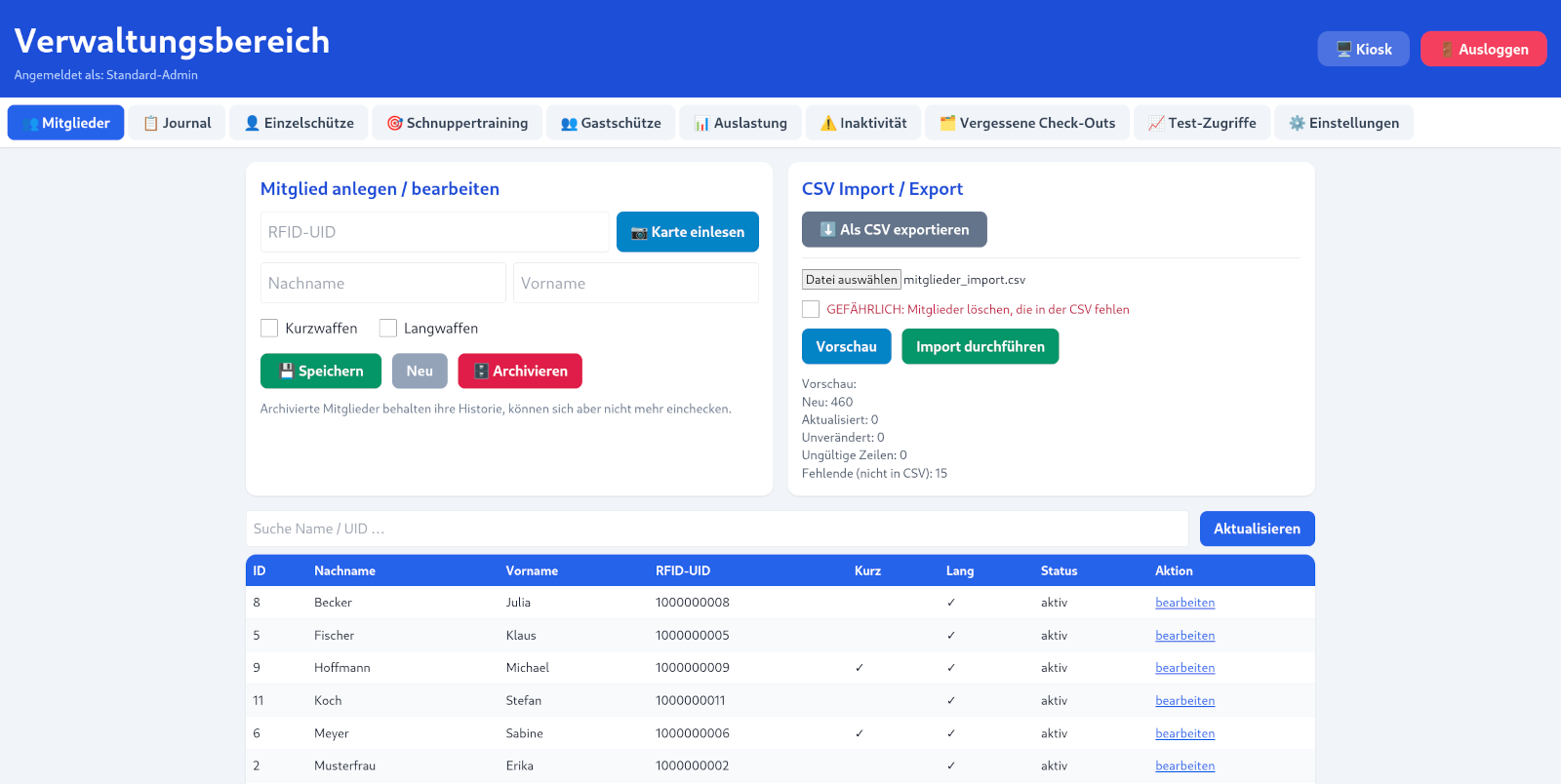
Empfohlener Arbeitsablauf: zunächst exportieren, in der Tabellenkalkulation bearbeiten, dann per Vorschau prüfen und importieren.
Warnung: Die Option GEFÄHRLICH: Mitglieder löschen, die in der CSV fehlen löscht alle Mitglieder, die nicht in der importierten Datei enthalten sind. Standardmäßig ist diese Option deaktiviert; sie sollte nur mit größter Vorsicht und nach einem Backup verwendet werden.
11.5 Mitglied archivieren
Ein archiviertes Mitglied bleibt in der Datenbank erhalten, seine gesamte Schießhistorie bleibt für Nachweise verfügbar. Der zugehörige Transponder kann jedoch nicht mehr für einen Check-in verwendet werden. Die Archivierung eignet sich für ausgetretene Mitglieder, deren Daten für den § 14-Nachweis weiterhin vorgehalten werden müssen.
12. Registerkarte 📋 Journal
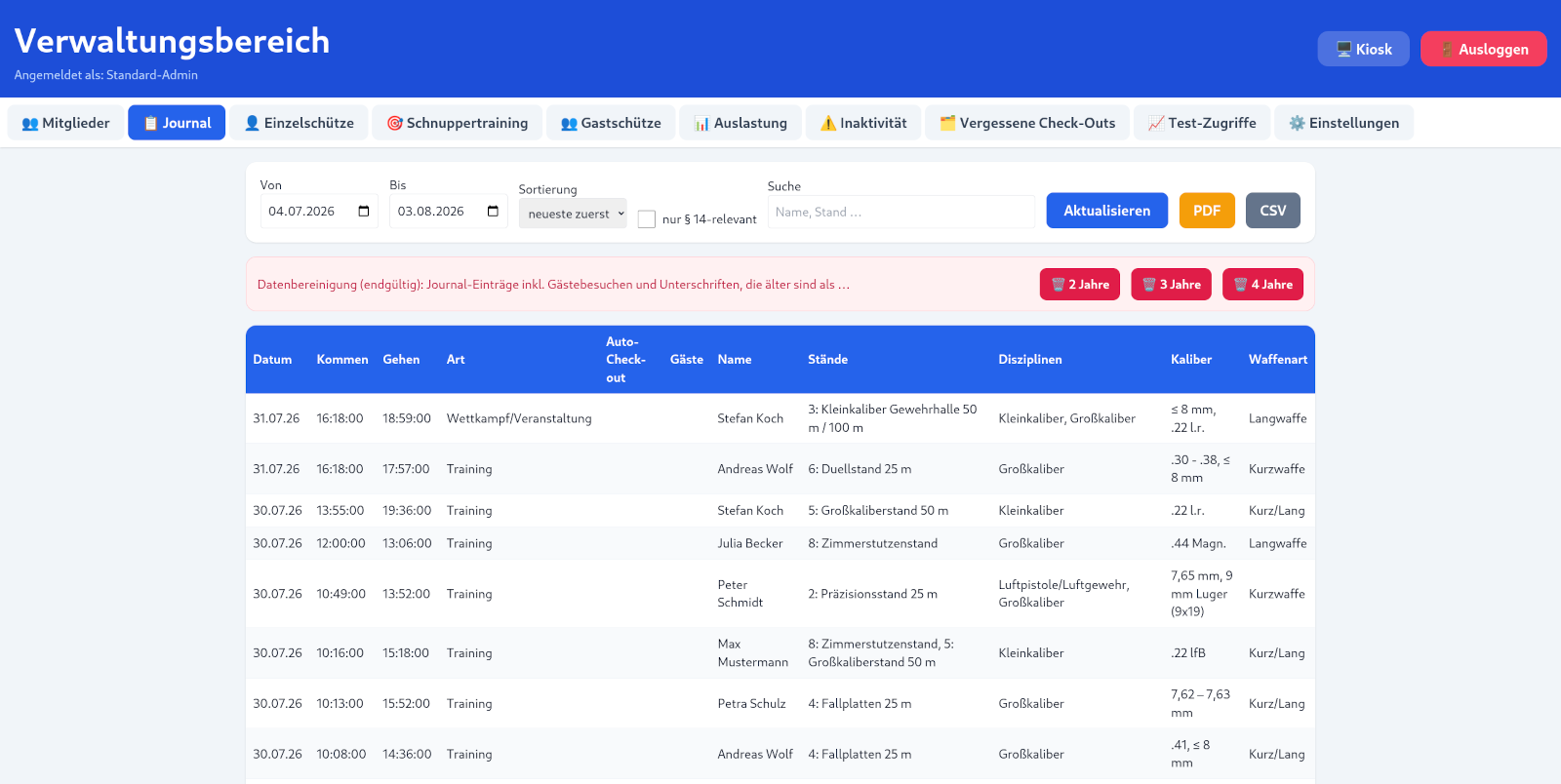
Das Journal zeigt alle abgeschlossenen Schießstandbesuche an. Es bietet umfangreiche Filter, den Export als PDF und CSV sowie eine Funktion zur endgültigen Datenbereinigung.
12.1 Filter
Über die Filterleiste lässt sich die angezeigte Auswahl eingrenzen:
| Filter | Beschreibung |
|---|---|
| Von / Bis | Zeitraum der anzuzeigenden Besuche. Voreingestellt sind die letzten 30 Tage. |
| Sortierung | Reihenfolge der Einträge: neueste zuerst oder älteste zuerst. |
| nur § 14-relevant | Blendet Besuche mit ausschließlich Luftdruckwaffen aus und zeigt nur die für den § 14-Nachweis relevanten Einträge (Kurz-/Langwaffen). |
| Suche | Freitextsuche, z. B. nach Name oder Stand. Die Eingabe wird mit der Eingabetaste oder über „Aktualisieren" angewendet. |
Mit Aktualisieren werden die gewählten Filter auf die Tabelle angewendet.
12.2 Angezeigte Spalten
| Spalte | Bedeutung |
|---|---|
| Datum | Datum des Besuchs |
| Kommen | Uhrzeit des Check-ins |
| Gehen | Uhrzeit des Check-outs |
| Art | Training oder Wettkampf/Veranstaltung |
| Auto-Check-out | Kennzeichnung automatisch geschlossener Besuche |
| Gäste | Namen der erfassten Gäste |
| Name | Mitglied |
| Stände | gewählte Schießstände |
| Disziplinen | gewählte Disziplinen |
| Kaliber | gewählte Kaliber |
| Waffenart | Kurz, Lang, Luftdruck, Kurz/Lang oder Sonstige |
12.3 Export als PDF und CSV
Die aktuell gefilterte Journalansicht kann exportiert werden:
PDFerzeugt ein formatiertes Journal-PDF mit Zeitraum, Tabelle aller Einträge, Vereinslogo und Exportdatum.CSVerzeugt eine CSV-Datei der gefilterten Einträge zur Weiterverarbeitung in einer Tabellenkalkulation.
Beide Exporte berücksichtigen die eingestellten Filter (Zeitraum, Sortierung, § 14-Filter und Suche).
12.4 Datenbereinigung
Im rot hinterlegten Bereich können alte Journal-Einträge endgültig gelöscht werden. Zur Auswahl stehen die Schaltflächen 🗑 2 Jahre, 🗑 3 Jahre und 🗑 4 Jahre. Gelöscht werden alle Einträge, die älter als der gewählte Zeitraum sind – einschließlich der zugehörigen Gästebesuche und Unterschrift-Dateien.
Der Vorgang läuft in zwei Schritten ab:
- Zunächst ermittelt das System die Anzahl der betroffenen Einträge und das Stichtagsdatum. Sind keine Einträge betroffen, erscheint ein entsprechender Hinweis und es wird nichts gelöscht.
- Andernfalls muss die Löschung ausdrücklich bestätigt werden. Nach der Bestätigung meldet das System, wie viele Journal-Einträge und Unterschrift-Dateien entfernt wurden.
Warnung: Die Datenbereinigung ist unwiderruflich. Erstellen Sie vor dem Löschen unbedingt ein Backup (Registerkarte ⚙️ Einstellungen → Backup-Verwaltung) und beachten Sie die gesetzlichen Aufbewahrungsfristen für den § 14-Nachweis, bevor Sie Journal-Daten löschen.
13. Registerkarte 👤 Einzelschütze
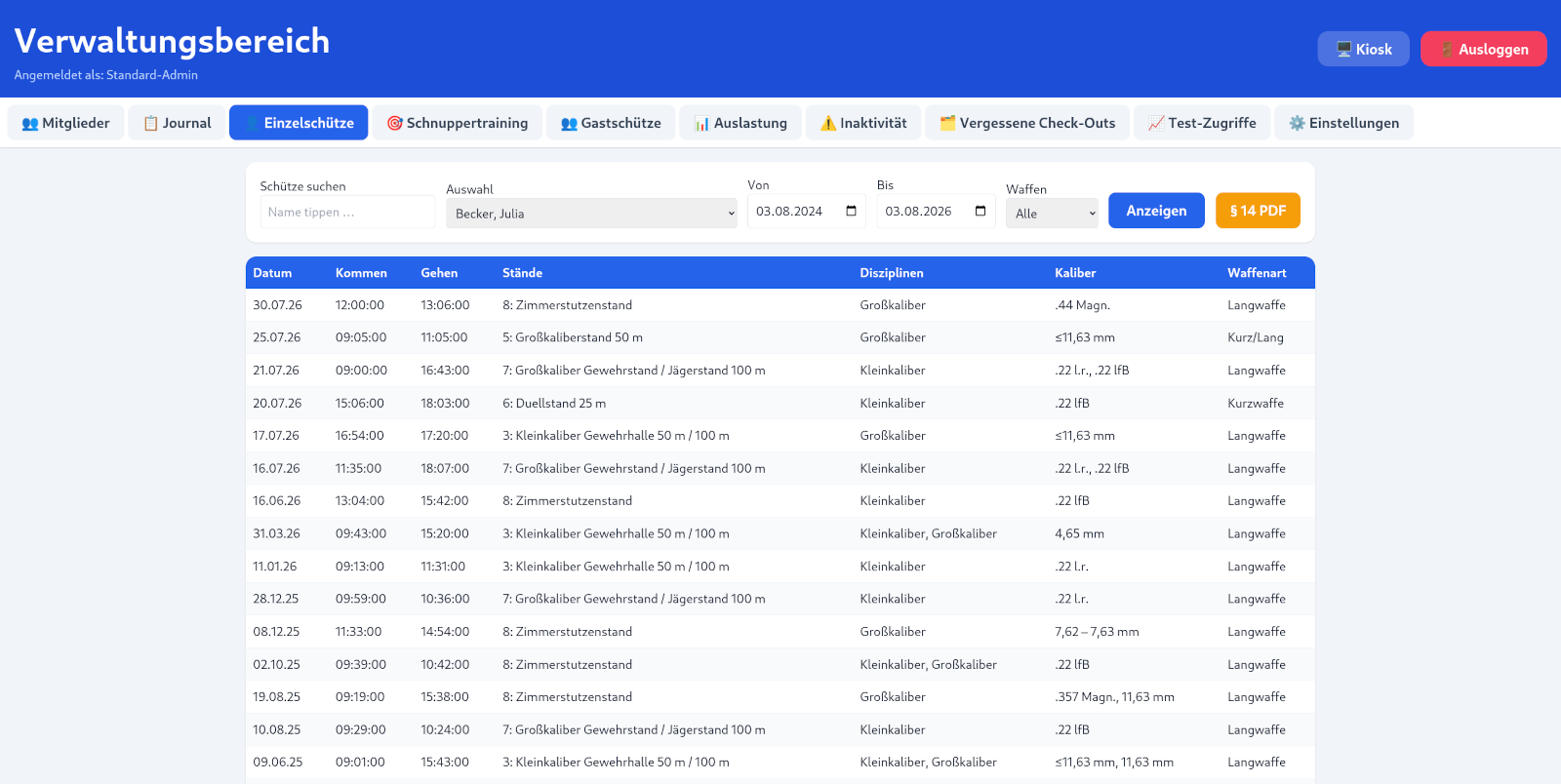
Die Registerkarte 👤 Einzelschütze zeigt die Schießaktivität eines einzelnen Mitglieds für einen wählbaren Zeitraum an und ermöglicht die Erstellung des § 14-Behördennachweises als PDF.
13.1 Schütze auswählen
Die Auswahl des Mitglieds erfolgt über zwei zusammenwirkende Felder:
- Schütze suchen: Ein Suchfeld, das die Auswahlliste bereits beim Tippen live nach Nach- oder Vorname filtert.
- Auswahl: Ein Auswahlmenü mit den (gefilterten) Mitgliedern in der Form „Nachname, Vorname". Nach der Auswahl wird die Aktivität automatisch geladen.
13.2 Zeitraum und Waffenfilter
| Option | Beschreibung |
|---|---|
| Von / Bis | Zeitraum der Auswertung. Voreingestellt sind die letzten 24 Monate (730 Tage) bis heute – der für § 14 Abs. 4 WaffG maßgebliche Zeitraum. |
| Waffen | Filter nach Waffenkategorie: Alle, Kurzwaffen oder Langwaffen. |
Mit Anzeigen wird die Aktivität des ausgewählten Mitglieds im gewählten Zeitraum als Tabelle dargestellt (neueste Einträge zuerst).
Hinweis: Luftpistole und Luftgewehr sind keine erlaubnispflichtigen Waffen im Sinne des § 14 WaffG und werden bei den § 14-relevanten Nachweisen nicht berücksichtigt.
13.3 Angezeigte Spalten
Die Aktivität des ausgewählten Mitglieds wird mit folgenden Spalten dargestellt:
| Spalte | Bedeutung |
|---|---|
| Datum | Datum des Besuchs |
| Kommen | Uhrzeit des Check-ins |
| Gehen | Uhrzeit des Check-outs |
| Stände | genutzte Schießstände |
| Disziplinen | geschossene Disziplinen |
| Kaliber | verwendete Kaliber |
| Waffenart | Kurz, Lang, Luftdruck, Kurz/Lang oder Sonstige |
13.4 § 14-Behördennachweis (PDF)
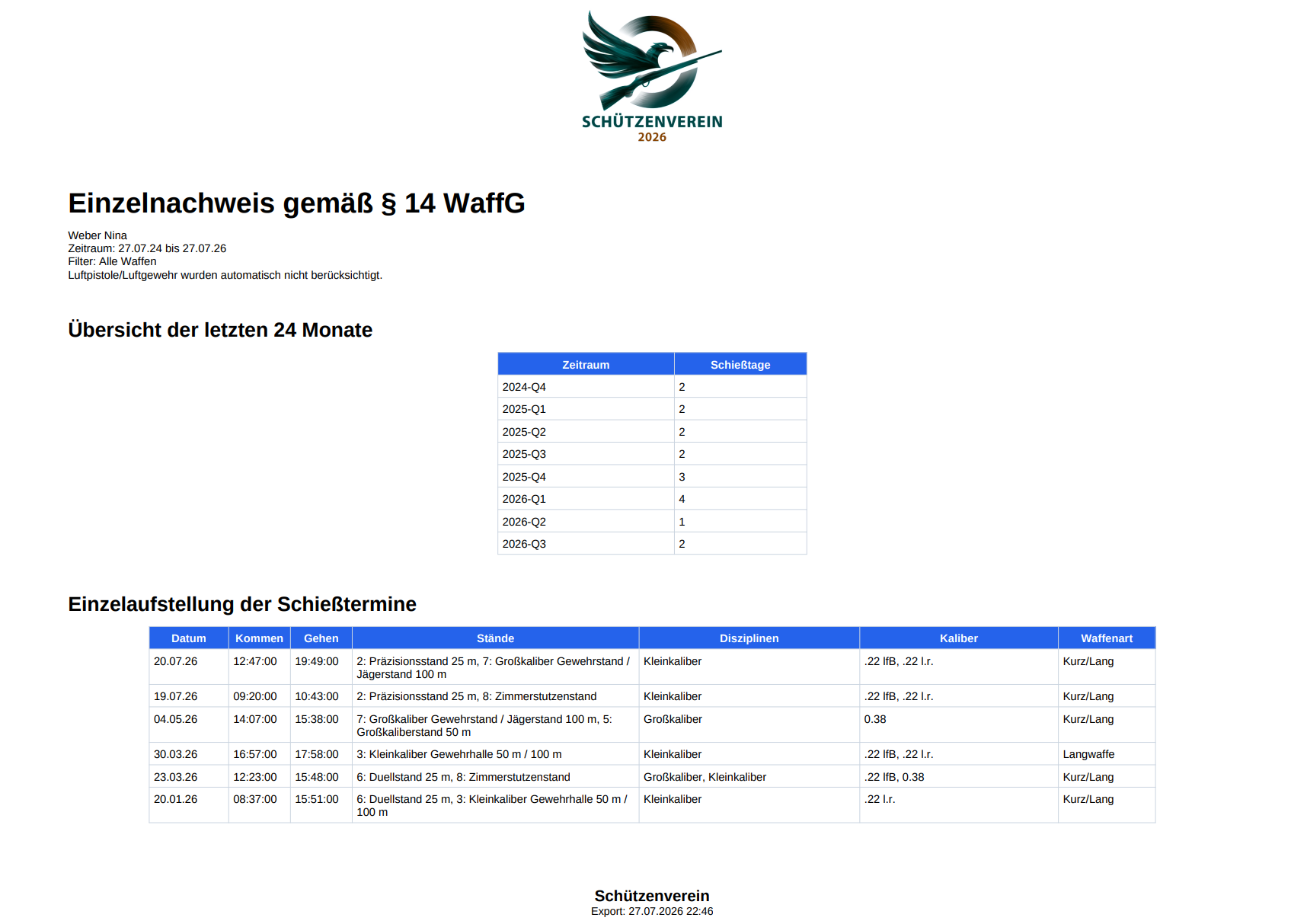
Über die Schaltfläche § 14 PDF wird ein Einzelnachweis für das ausgewählte Mitglied erstellt. Der Nachweis berücksichtigt den eingestellten Zeitraum und den gewählten Waffenfilter.
Der Behördennachweis enthält:
- Name des Mitglieds
- ausgewerteter Zeitraum
- angewendeter Waffenfilter
- Übersicht der letzten 24 Monate
- Schießtage je Halbjahr
- Einzelaufstellung der Schießtermine
- Vereinslogo und Exportdatum
Sie erhalten sofort ein fertiges PDF-Dokument mit tabellarischer Auflistung und Zusammenfassungen nach Halbjahren und Quartalen. Luftdruck-Waffen werden hierbei für Behörden automatisch ausgeblendet.
14. Registerkarte 🎯 Schnuppertraining
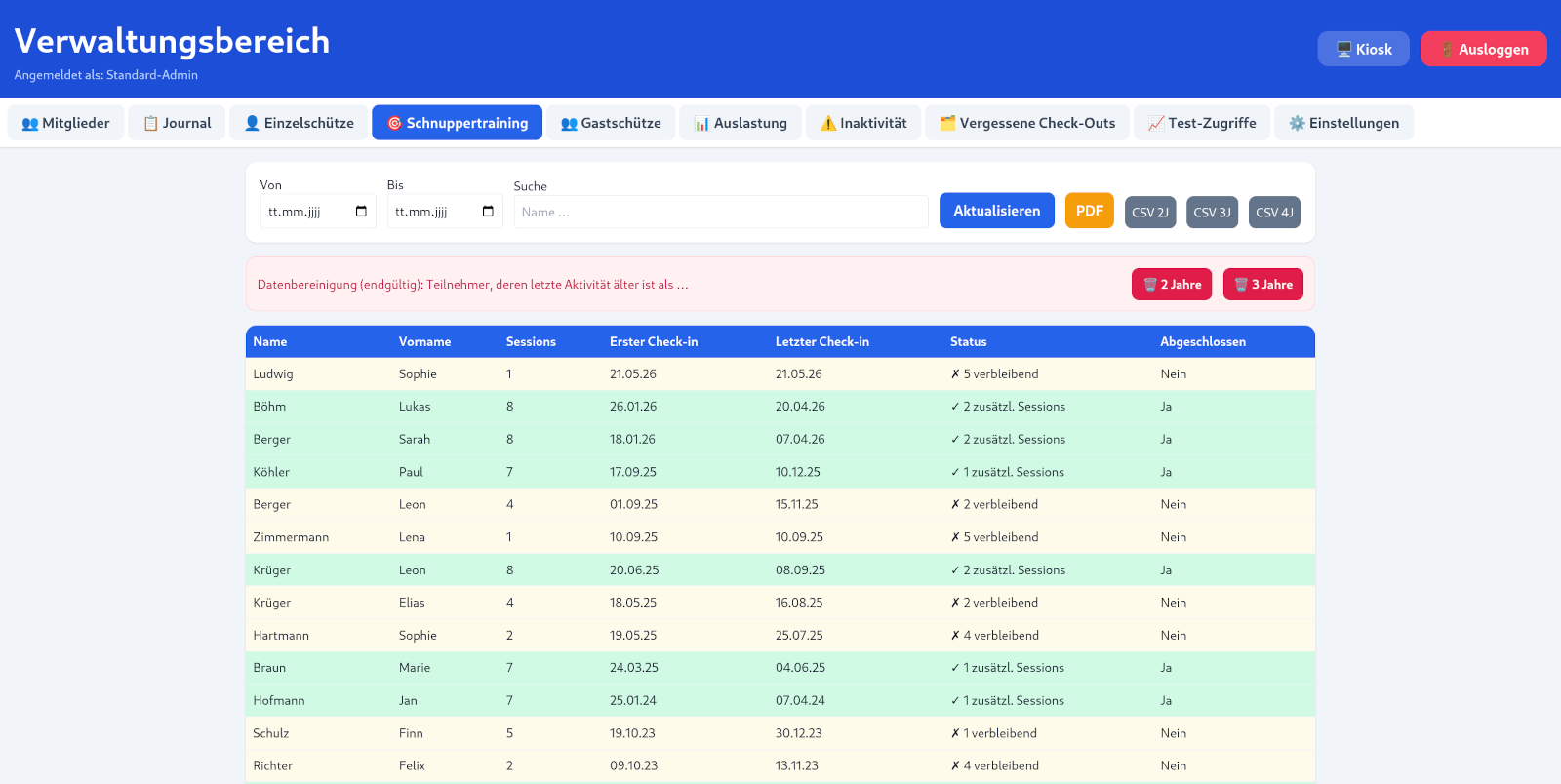
Die Registerkarte 🎯 Schnuppertraining verwaltet alle Personen, die über den Button 🎯 Schnuppertraining auf dem Welcome Screen erfasst wurden (siehe Abschnitt 6.2). Sie bietet Filter, Export und eine Datenbereinigung.
14.1 Filter und Suche
| Element | Beschreibung |
|---|---|
| Von / Bis | Grenzt die Anzeige auf einen Zeitraum ein. |
| Suche | Filtert die Liste bereits beim Tippen live nach Name oder Vorname. |
| Aktualisieren | Wendet die eingestellten Filter erneut an. |
14.2 Angezeigte Spalten und farbliche Markierung
Jeder Besuch zählt als eine Trainingseinheit (Session); nach 6 absolvierten Einheiten gilt die Schnupperphase als abgeschlossen. Die Tabelle zeigt folgende Spalten:
| Spalte | Bedeutung |
|---|---|
| Name | Nachname des Teilnehmers |
| Vorname | Vorname des Teilnehmers |
| Sessions | Anzahl der absolvierten Trainingseinheiten |
| Erster Check-in | Datum des ersten Besuchs |
| Letzter Check-in | Datum des zuletzt erfassten Besuchs |
| Status | aktueller Bearbeitungsstand des Teilnehmers |
| Abgeschlossen | Kennzeichnung, ob die 6 Trainingseinheiten abgeschlossen sind |
Zusätzlich sind die Zeilen farblich hinterlegt:
- Grün: die 6 Trainingseinheiten sind abgeschlossen.
- Gelb: die Schnupperphase ist noch offen (weniger als 6 Einheiten).
14.3 PDF- und CSV-Export
PDFerzeugt eine formatierte Liste der Teilnehmer (unter Berücksichtigung der eingestellten Filter).- Die Schaltflächen
CSV 2J,CSV 3JundCSV 4Jexportieren die Teilnehmer der letzten 2, 3 bzw. 4 Jahre als CSV-Datei.
14.4 Datenbereinigung
Im rot hinterlegten Bereich lassen sich alte Teilnehmer endgültig löschen, deren letzte Aktivität länger zurückliegt als der gewählte Zeitraum. Zur Auswahl stehen 🗑 2 Jahre und 🗑 3 Jahre.
Der Vorgang läuft in zwei Schritten ab: Zunächst ermittelt das System die Anzahl der betroffenen Einträge. Sind keine betroffen, erscheint ein Hinweis und es wird nichts gelöscht. Andernfalls muss die Löschung ausdrücklich bestätigt werden.
Empfehlung: Exportieren Sie die Liste vor einer Bereinigung als PDF oder CSV. Die Löschung ist unwiderruflich.
15. Registerkarte 👥 Gastschütze
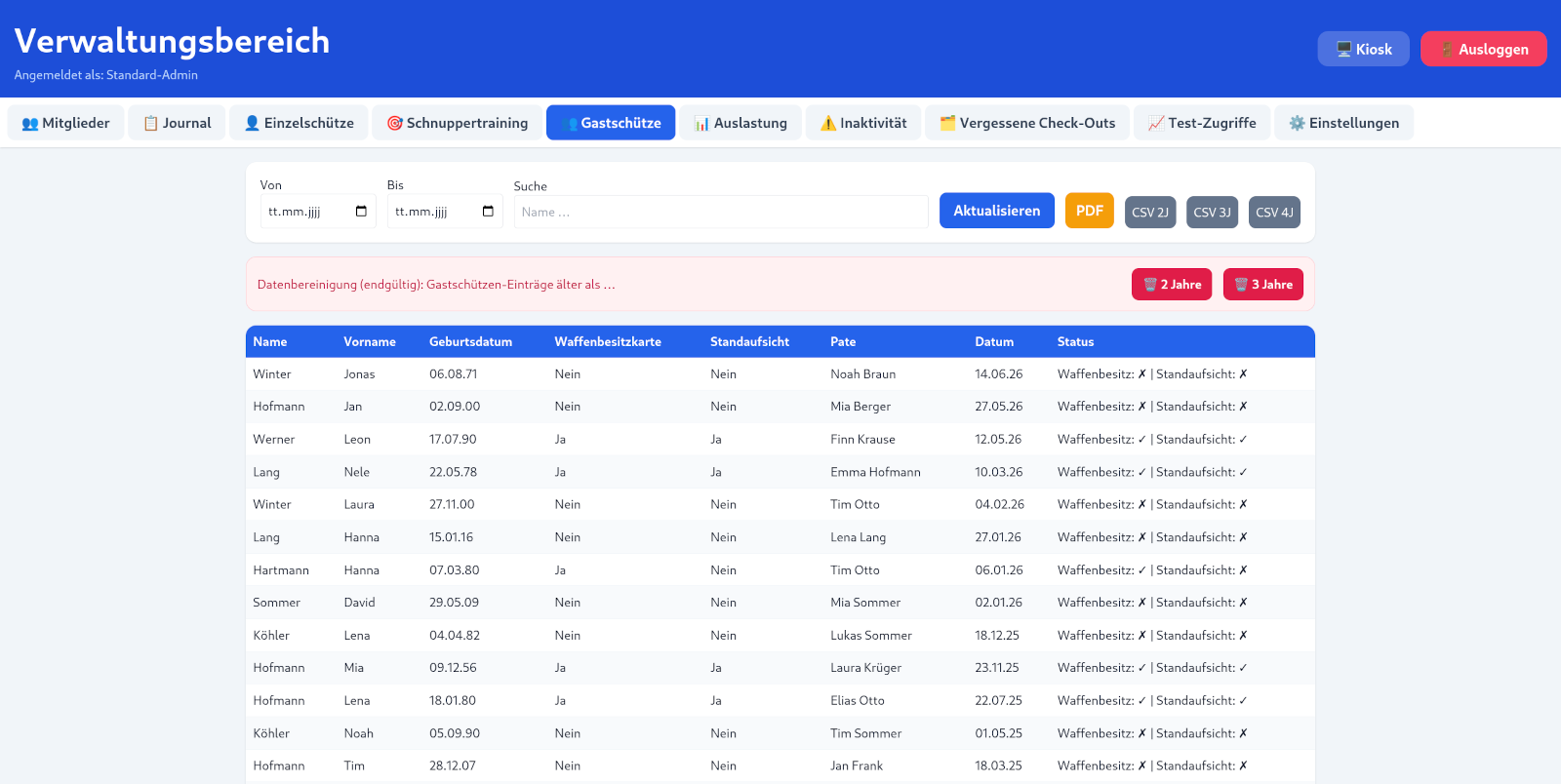
Die Registerkarte 👥 Gastschütze verwaltet alle Gastschützen, die über den Button 👤 Gastschütze auf dem Welcome Screen erfasst wurden (siehe Abschnitt 6.3). Sie bietet Filter, Export und eine Datenbereinigung.
15.1 Filter und Suche
| Element | Beschreibung |
|---|---|
| Von / Bis | Grenzt die Anzeige auf einen Zeitraum ein. |
| Suche | Filtert die Liste bereits beim Tippen live nach Name oder Vorname. |
| Aktualisieren | Wendet die eingestellten Filter erneut an. |
15.2 Angezeigte Spalten
Die Tabelle zeigt für jeden Gastschützen folgende Spalten:
| Spalte | Bedeutung |
|---|---|
| Name | Nachname des Gastschützen |
| Vorname | Vorname des Gastschützen |
| Geburtsdatum | Grundlage der automatischen Altersprüfung (siehe Abschnitt 6.3) |
| Waffenbesitzkarte | ob eine Waffenbesitzkarte vorliegt (Ja/Nein) |
| Standaufsicht | ob eine Standaufsicht anwesend war (Ja/Nein) |
| Pate | Name des verantwortlichen Paten |
| Datum | Datum des Besuchs |
| Status | Kurzübersicht zu Waffenbesitzkarte und Standaufsicht, dargestellt mit ✓ (vorhanden) bzw. ✗ (nicht vorhanden), z. B. „WBK: ✓ | Standaufsicht: ✗". |
Die zuletzt erfassten Gastschützen erscheinen am Anfang der Liste.
15.3 PDF- und CSV-Export
PDFerzeugt eine formatierte Liste der Gastschützen (unter Berücksichtigung der eingestellten Filter).- Die Schaltflächen
CSV 2J,CSV 3JundCSV 4Jexportieren die Gastschützen der letzten 2, 3 bzw. 4 Jahre als CSV-Datei.
15.4 Datenbereinigung
Im rot hinterlegten Bereich lassen sich Gastschützen-Einträge endgültig löschen, die älter als der gewählte Zeitraum sind. Zur Auswahl stehen 🗑 2 Jahre und 🗑 3 Jahre.
Der Vorgang läuft in zwei Schritten ab: Zunächst ermittelt das System die Anzahl der betroffenen Einträge. Sind keine betroffen, erscheint ein Hinweis und es wird nichts gelöscht. Andernfalls muss die Löschung ausdrücklich bestätigt werden.
Empfehlung: Exportieren Sie die Liste vor einer Bereinigung als PDF oder CSV. Die Löschung ist unwiderruflich.
16. Registerkarte 📊 Auslastung
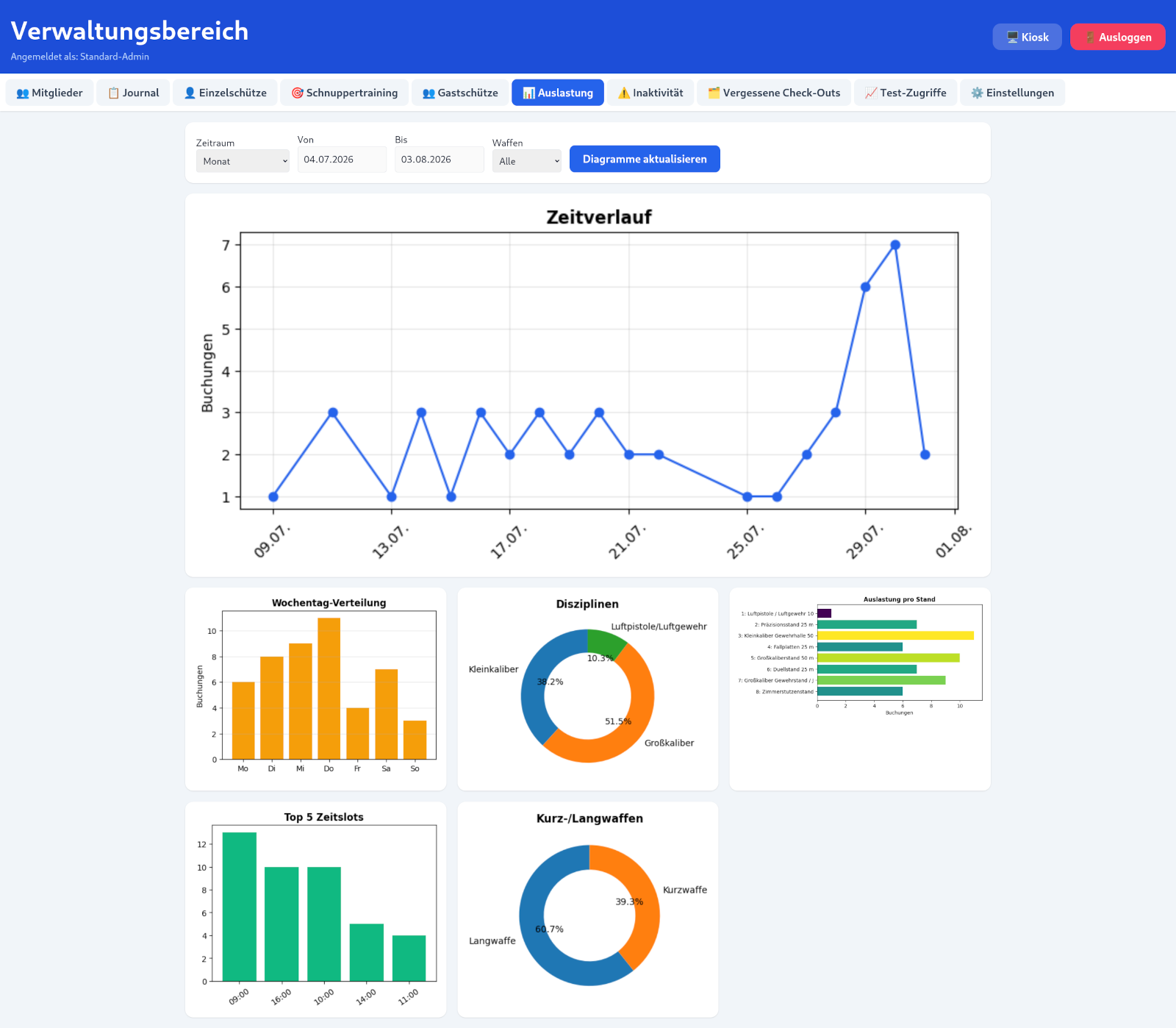
Die Registerkarte 📊 Auslastung stellt die Nutzung der Schießstände grafisch dar. Sie hilft bei der Stand- und Personalplanung sowie beim Erkennen beliebter Zeiten.
16.1 Auswertungsoptionen
| Option | Werte |
|---|---|
| Zeitraum | Woche, Monat (Voreinstellung), Jahr oder Benutzerdefiniert |
| Von / Bis | nur bei „Benutzerdefiniert" aktiv; legt einen individuellen Zeitraum fest |
| Waffen | Alle, Kurzwaffen oder Langwaffen |
Mit Diagramme aktualisieren werden die Auswertungen für die gewählten Optionen neu berechnet.
16.2 Diagramme
Es werden sechs Diagramme erzeugt:
| Diagramm | Inhalt |
|---|---|
| Zeitverlauf | Entwicklung der Besuche über den gewählten Zeitraum (über die volle Breite dargestellt) |
| Wochentag-Verteilung | Verteilung der Besuche auf die Wochentage |
| Disziplinen-Verteilung | Häufigkeit der geschossenen Disziplinen |
| Auslastung pro Stand | Nutzung der einzelnen Schießstände |
| Top-Zeitslots | die am stärksten frequentierten Uhrzeiten |
| Kurz-/Langwaffen-Verteilung | Verhältnis von Kurz- zu Langwaffen-Nutzung |
16.3 Nutzen
Die Auslastungsanalyse unterstützt bei:
- der Planung von Standbelegungen und Öffnungszeiten
- der Personal- und Aufsichtsplanung
- dem Erkennen beliebter Trainingszeiten
- der vereinsinternen Auswertung
17. Registerkarte ⚠️ Inaktivität (§ 14 Abs. 4 WaffG)
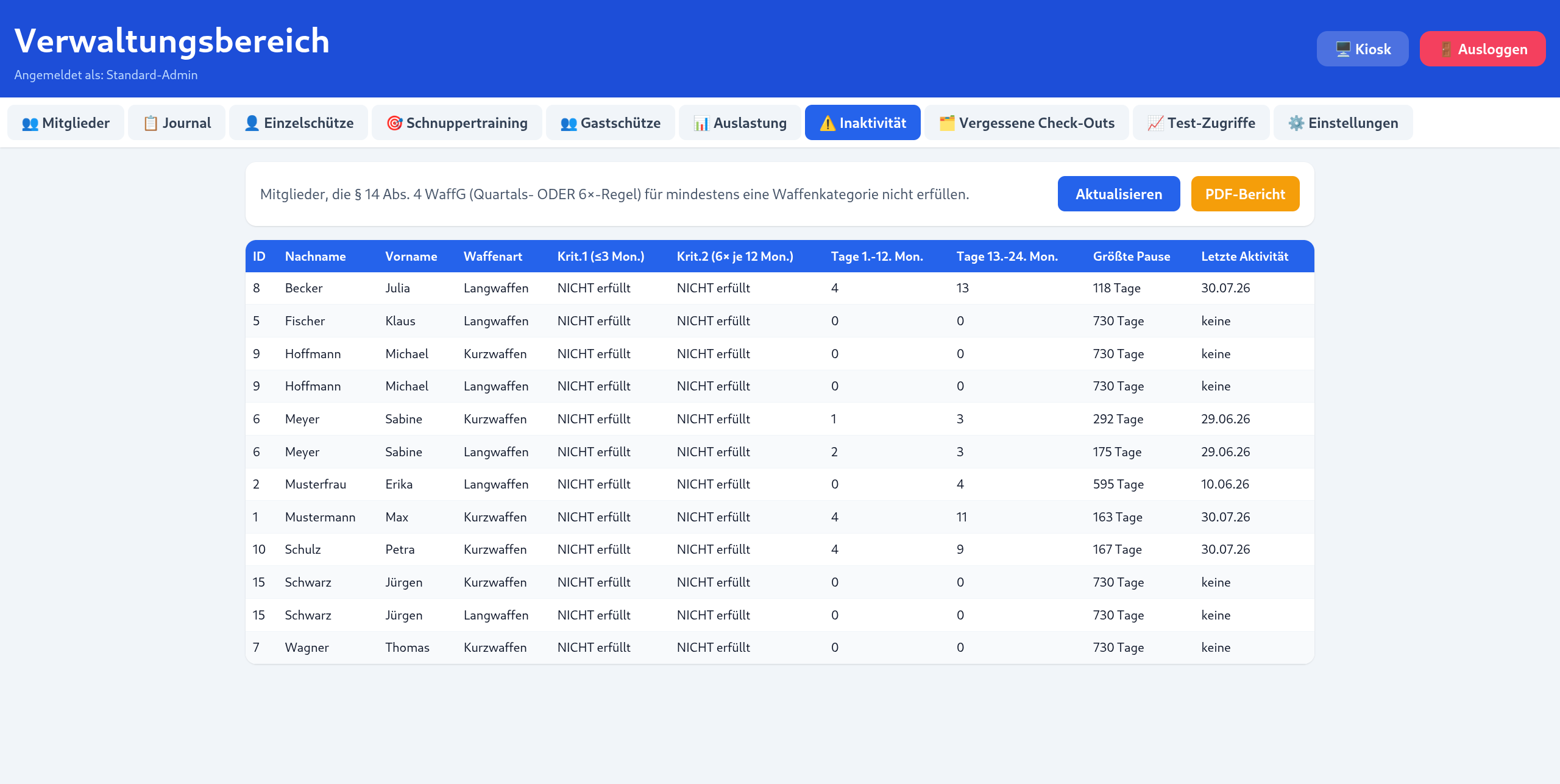
Diese Registerkarte prüft für jedes aktive Mitglied die gesetzliche Vorgabe aus § 14 Absatz 4 Satz 1 und 2 WaffG und zeigt ausschließlich die Mitglieder an, die diese Anforderung für mindestens eine ihrer Waffenkategorien nicht erfüllen.
17.1 Gesetzliche Grundlage und Berechnungslogik
§ 14 Abs. 4 Satz 1 und 2 WaffG: Das Bedürfnis ist glaubhaft gemacht, wenn das Mitglied in den letzten 24 Monaten mit einer eigenen erlaubnispflichtigen Waffe (1) mindestens einmal alle drei Monate oder (2) mindestens sechsmal je 12-Monats-Abschnitt den Schießsport betrieben hat.
Die Software prüft dies getrennt nach Kurzwaffen und Langwaffen (abhängig von den Stammdaten-Angaben des Mitglieds). Luftpistole und Luftgewehr werden dabei nicht berücksichtigt, da es sich nicht um erlaubnispflichtige Waffen im Sinne des § 14 WaffG handelt.
| Kriterium | Prüflogik |
|---|---|
| Kriterium 1 (Satz 1 Nr. 1) | Zwischen zwei Schießterminen – sowie vom Beginn des 24-Monats-Zeitraums bis zum ersten und vom letzten Termin bis zum Prüfdatum – darf keine Lücke größer als 3 Monate liegen. |
| Kriterium 2 (Satz 1 Nr. 2) | Der 24-Monats-Zeitraum wird in zwei aufeinanderfolgende 12-Monats-Abschnitte geteilt. In jedem Abschnitt müssen mindestens 6 Schießtage nachgewiesen sein. |
| Gesamtbewertung | Die Anforderung ist erfüllt, wenn Kriterium 1 oder Kriterium 2 erfüllt ist. Ein Mitglied erscheint in der Liste, sobald für mindestens eine Waffenkategorie weder Kriterium 1 noch Kriterium 2 erfüllt ist. |
Hinweis: Dieses Werkzeug dient als frühzeitiger, unverbindlicher Hinweis für den Verein. Die verbindliche Bedürfnisprüfung obliegt weiterhin dem Schießsportverband gemäß § 15 Abs. 1 Nr. 7b WaffG.
17.2 Bedienung
Über Aktualisieren wird die Prüfung neu durchgeführt. Erfüllen alle Mitglieder die Anforderungen, erscheint statt der Tabelle die Meldung „✓ Alle Mitglieder erfüllen die Anforderungen."
17.3 Angezeigte Spalten
Für jede nicht erfüllte Waffenkategorie eines Mitglieds erscheint eine eigene Zeile mit folgenden Spalten:
| Spalte | Bedeutung |
|---|---|
| ID | interne Mitglieds-Nummer |
| Nachname | Nachname des Mitglieds |
| Vorname | Vorname des Mitglieds |
| Waffenart | betroffene Waffenkategorie (Kurzwaffen oder Langwaffen) |
| Krit. 1 (≤3 Mon.) | ob Kriterium 1 (keine Pause über 3 Monate) erfüllt ist |
| Krit. 2 (6× je 12 Mon.) | ob Kriterium 2 (mind. 6 Schießtage je 12-Monats-Abschnitt) erfüllt ist |
| Tage 1.–12. Mon. | Anzahl der Schießtage im ersten 12-Monats-Abschnitt |
| Tage 13.–24. Mon. | Anzahl der Schießtage im zweiten 12-Monats-Abschnitt |
| Größte Pause | längste Pause zwischen zwei Schießterminen (in Tagen) |
| Letzte Aktivität | Datum des zuletzt erfassten relevanten Schießtermins |
17.4 Inaktivitätswarnung beim Check-in
Scannt ein betroffenes Mitglied seinen Transponder, erscheint beim Check-in eine Warnmeldung. Sie benennt, für welche Waffenkategorie(n) die Anforderung nicht erfüllt ist und wann die letzte relevante Aktivität stattfand.
17.5 PDF-Bericht
Über PDF-Bericht kann ein detaillierter Bericht mit allen Prüfkriterien als PDF erstellt werden. Zusätzlich wird automatisch wöchentlich ein Inaktivitätsbericht erzeugt.
18. Registerkarte 🗂 Vergessene Check-Outs
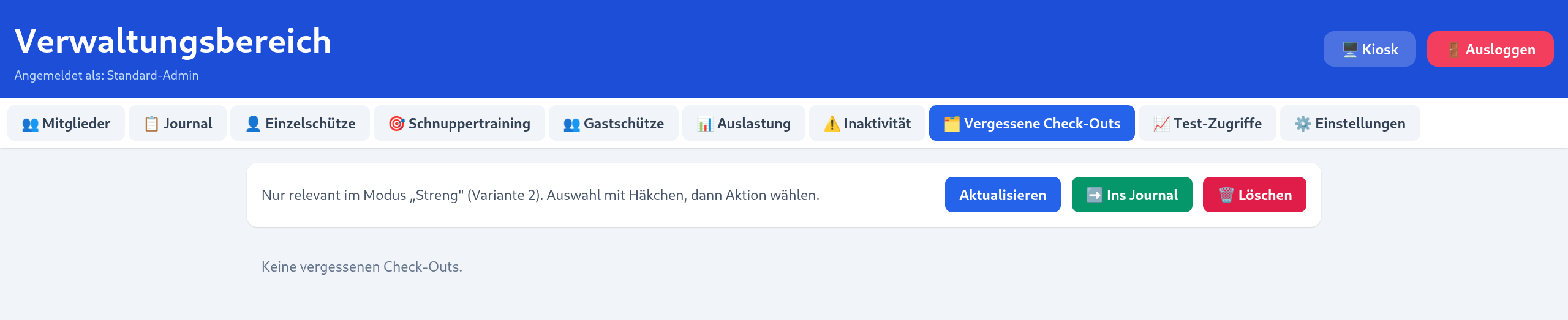
Die Registerkarte 🗂 Vergessene Check-Outs ist nur im Modus „Streng" (Variante 2) relevant. Sie dient der manuellen Nachbearbeitung der Besuche, die der tägliche Mitternachts-Sweep aus der Datenbank entfernt und zur Prüfung archiviert hat (siehe Abschnitt 7.3 und Kapitel 19). Im zeitbasierten Standardmodus (Variante 1) fallen hier keine Einträge an.
18.1 Hintergrund
Vergisst ein Mitglied im strengen Modus den Check-out, wird der offene Besuch am Folgetag durch den Mitternachts-Sweep verarbeitet: Besuche unter 20 Minuten werden ersatzlos gelöscht, Besuche ab 20 Minuten werden aus der Datenbank entfernt und in einer Liste (forgotten_checkouts.json) archiviert. Diese archivierten Besuche erscheinen hier zur manuellen Entscheidung – sie sind noch nicht im Journal enthalten.
18.2 Angezeigte Spalten und Auswahl
Jeder Eintrag wird mit einer Auswahl-Checkbox und folgenden Spalten dargestellt. Über die Checkbox im Tabellenkopf lassen sich alle Einträge auf einmal auswählen.
| Spalte | Bedeutung |
|---|---|
| Datum | Datum des vergessenen Besuchs |
| Kommen | Uhrzeit des Check-ins |
| Name | betroffenes Mitglied |
| Stände | gewählte Schießstände |
| Disziplinen | gewählte Disziplinen |
| Grund | Grund der Archivierung (z. B. „Check-Out vergessen") |
18.3 Aktionen
| Aktion | Wirkung |
|---|---|
| Aktualisieren | Lädt die Liste der archivierten Einträge neu. |
| ➡ Ins Journal | Übernimmt die ausgewählten Einträge als vollwertige Journal-Einträge (inkl. zugehöriger Gästebesuche). Anschließend werden sie aus der Liste entfernt und gelten als § 14-relevanter Nachweis. |
| 🗑 Löschen | Entfernt die ausgewählten Einträge nach einer Sicherheitsabfrage endgültig aus der Liste – ohne Journal-Eintrag. |
Ist beim Auslösen einer Aktion kein Eintrag ausgewählt, weist das System darauf hin. Nach Abschluss meldet es die Anzahl der übernommenen bzw. gelöschten Einträge.
18.4 Empfohlener Arbeitsablauf
- Registerkarte öffnen und mit
Aktualisierendie aktuelle Liste laden. - Die Einträge sichten: Handelte es sich um einen tatsächlichen Schießbesuch? Passen Datum und Auswahl?
- Gültige Einträge auswählen und mit
➡ Ins Journalübernehmen. - Nicht nachvollziehbare Einträge auswählen und mit
🗑 Löschenentfernen.
Tipp: Prüfen Sie diese Liste im strengen Modus regelmäßig (z. B. morgens), damit sie nicht unübersichtlich wird und der § 14-Nachweis lückenlos bleibt.
19. Registerkarte ⚙️ Einstellungen
Die Registerkarte ⚙️ Einstellungen bündelt alle systemweiten Konfigurationen der Digitalen Schießkladde. Sie ist in sechs Bereiche unterteilt: Mitteilungen für den Startbildschirm, Vereinsdaten & Logo, den Auto-Check-out-Modus, die Kiosk-Schriftgröße, Infotexte für transponderlose Check-ins sowie die Backup-Verwaltung.
19.1 📣 Mitteilungen (Startbildschirm)
Aktivierte Mitteilungen erscheinen auf der rechten Hälfte des Welcome Screens als Karussell: Sind mehrere Mitteilungen aktiv, wechseln sie automatisch und können über Pfeile (‹ ›) sowie Bullet-Punkte manuell durchgeblättert werden. Es wird zwischen einer flexiblen Mitteilung und mehreren vordefinierten Mitteilungen unterschieden.
| Element | Funktion |
|---|---|
| Mitteilungen anzeigen | Schaltet das gesamte Mitteilungs-Karussell auf dem Startbildschirm ein oder aus. |
| Flexible Mitteilung | Ein frei editierbares Textfeld für tagesaktuelle Hinweise (z. B. Termine, Sperrungen, Grüße). |
| Vordefinierte Mitteilungen | Vorbereitete Mitteilungen mit festem Namen. Jede kann einzeln aktiviert/deaktiviert und ihr Text angepasst werden. |
| 💾 Mitteilungen speichern | Übernimmt alle Änderungen. Sie erscheinen sofort auf dem Startbildschirm – kein Neustart nötig. |
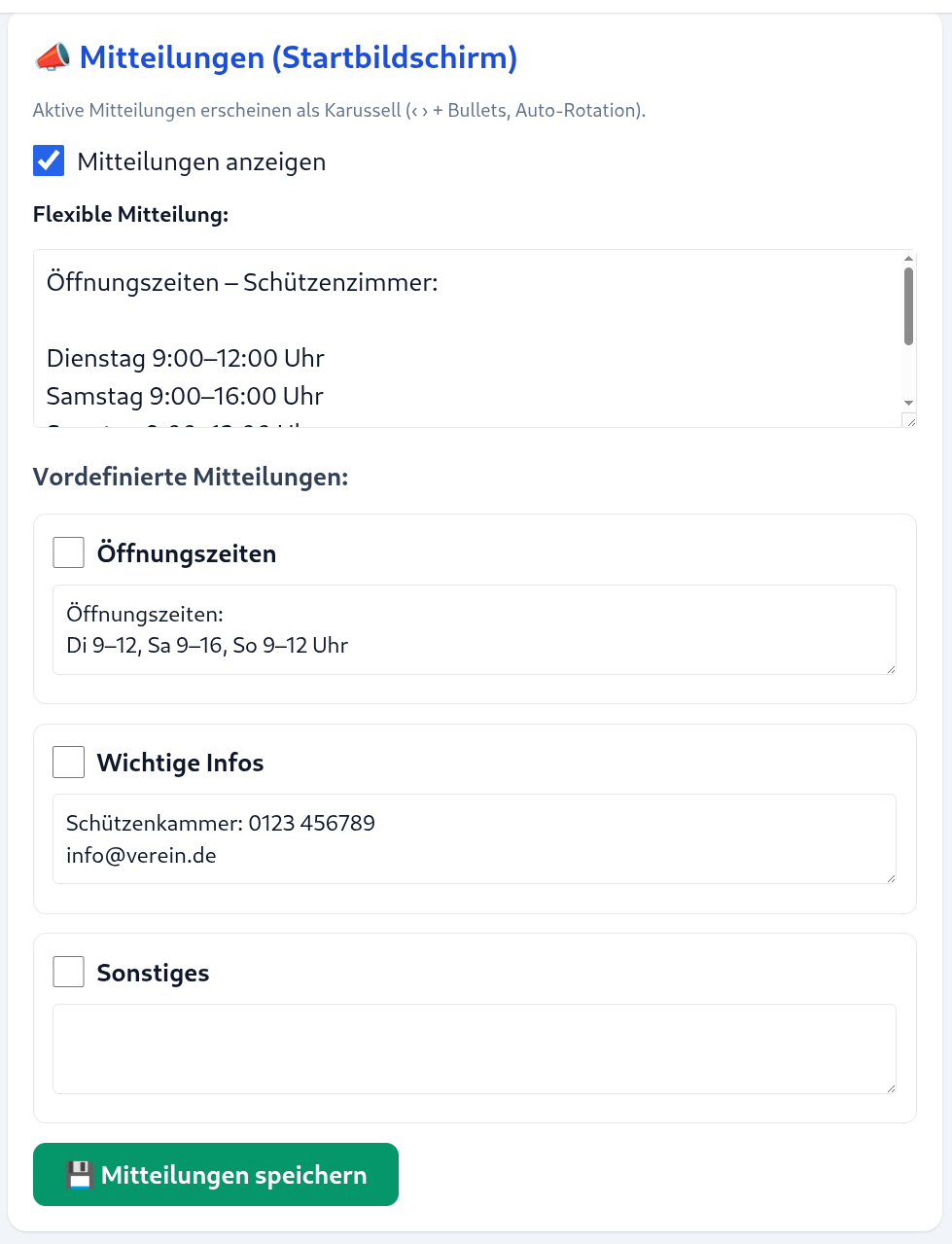
Jede Mitteilung darf maximal 1.000 Zeichen umfassen. Zeilenumbrüche werden auf dem Startbildschirm übernommen.
Die Mitteilungen werden in der Datei announcement.json gespeichert (Aktivierungsstatus, flexibler Text und die Liste der vordefinierten Mitteilungen).
Hinweis: Ist die Anzeige deaktiviert oder sind alle Mitteilungen leer/ausgeschaltet, erscheint auf dem Welcome Screen kein Mitteilungsbereich.
19.2 🏢 Vereinsdaten & Logo
Die Vereinsdaten können direkt in der Oberfläche gepflegt werden und erscheinen auf dem Startbildschirm sowie in allen PDF-Berichten.
| Feld | Beschreibung |
|---|---|
| Vereinsname | Name des Vereins, wird auf dem Startbildschirm und im PDF-Kopf angezeigt. |
| Adresse | Straße, PLZ und Ort des Vereins. |
| Telefon | Telefonnummer des Vereins. |
| E-Mail-Adresse des Vereins. | |
| Copyright | Copyright-Hinweis, der im Fußbereich der PDF-Berichte erscheint. |
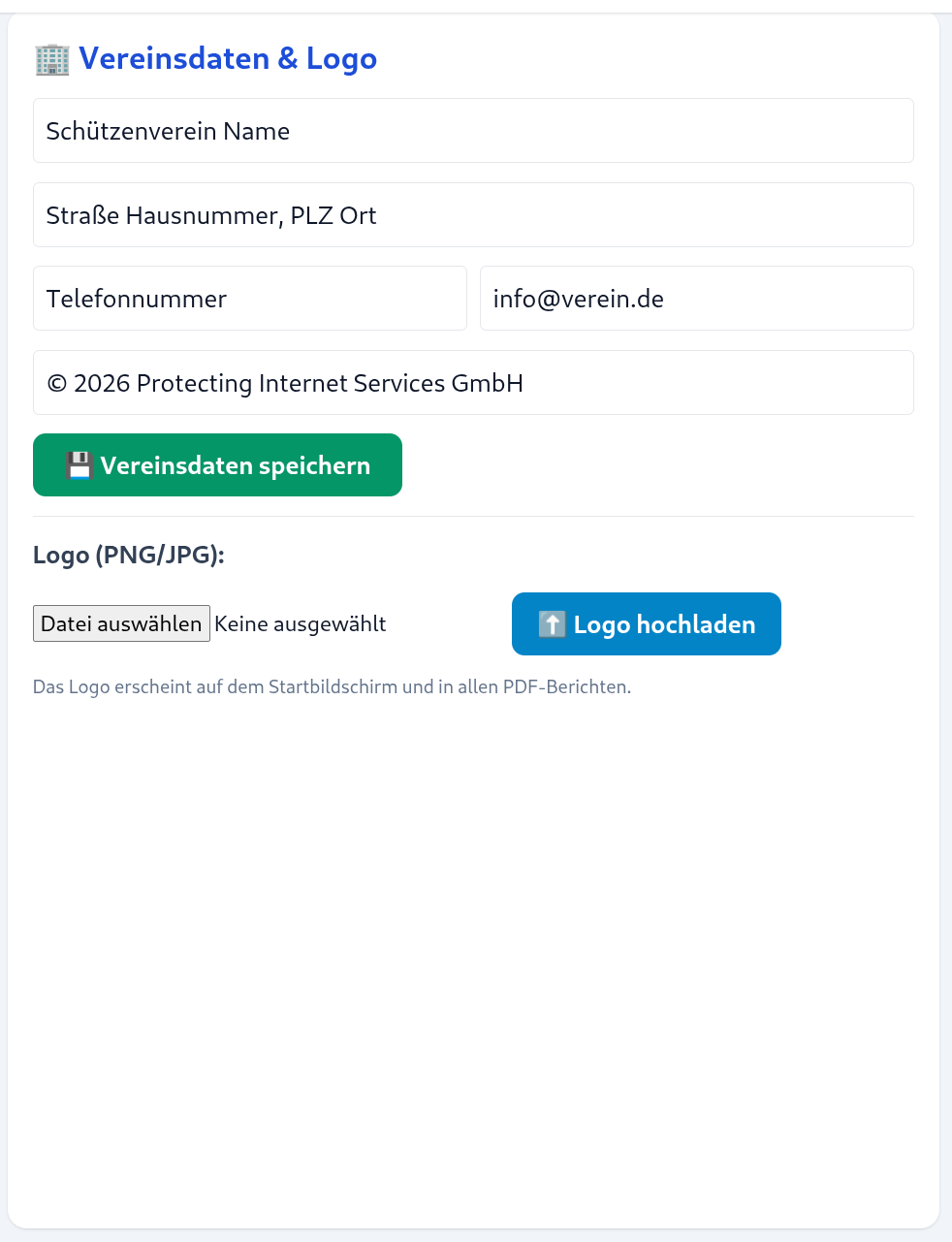
Mit 💾 Vereinsdaten speichern werden die Angaben übernommen.
Darunter kann das Vereinslogo direkt hochgeladen werden:
- Unterstützte Formate: PNG oder JPG
- Empfohlen: quadratisch, mindestens 800 x 800 px, für PNG idealerweise mit transparentem Hintergrund
- Eine Vorschau des aktuellen Logos wird neben dem Auswahlfeld angezeigt.
- Über
⬆ Logo hochladenwird das Bild übernommen und erscheint sofort auf dem Startbildschirm und in allen PDF-Berichten.
Hinweis: Ein separates Ablegen einer Datei Logo.png im Dateisystem ist nicht mehr erforderlich – der Upload erfolgt vollständig über die Oberfläche. Für die PDF-Ausgabe wird intern automatisch ein optimierter Logo-Cache erzeugt.
19.3 ⚙️ Auto-Check-out-Modus
Hier wird per Auswahl festgelegt, wie das System mit offenen Besuchen umgeht, wenn ein Mitglied vergisst, sich abzumelden. Die ausführliche Beschreibung beider Varianten und ihrer Auswirkungen auf den § 14-Nachweis finden Sie in Abschnitt 7.3.
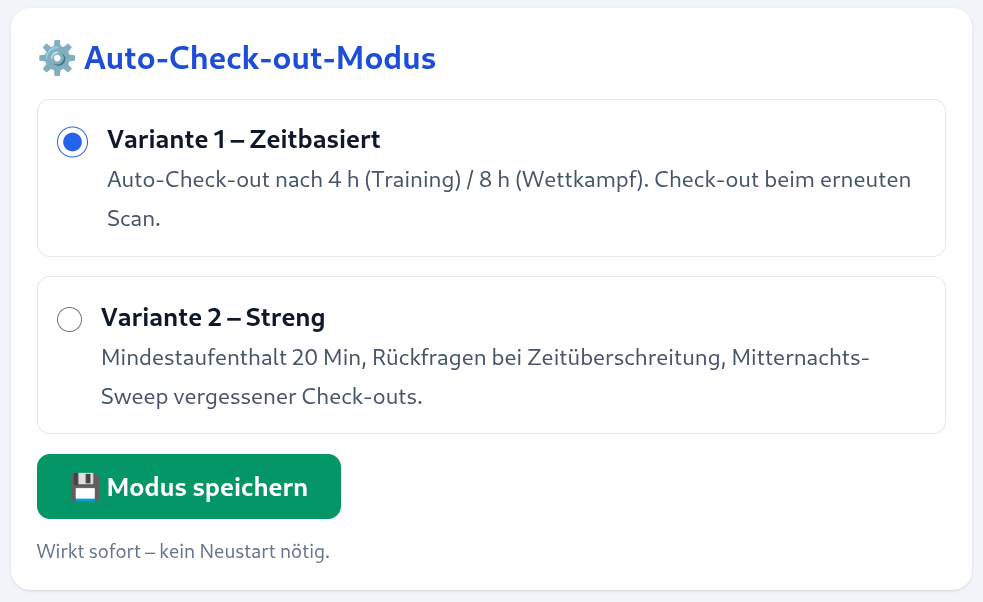
Nach der Auswahl wird der Modus mit 💾 Modus speichern übernommen. Die Umstellung ist sofort wirksam – ein Neustart der Software ist nicht erforderlich. Der gewählte Modus wird in settings.json gespeichert.
19.4 🔍 Kiosk-Schriftgröße
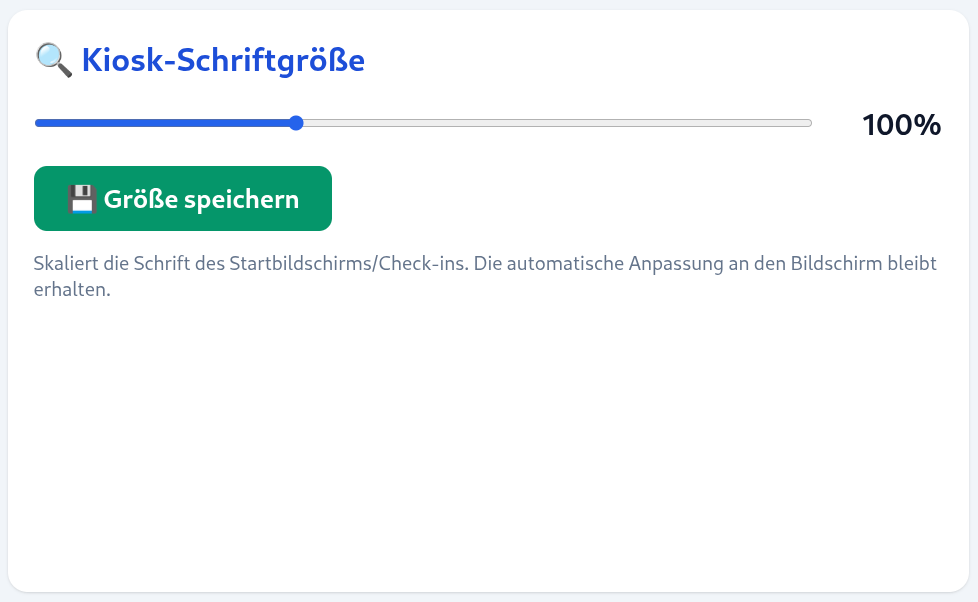
Über einen Schieberegler lässt sich die Schriftgröße des Startbildschirms und des Check-in-Dialogs anpassen. Der einstellbare Bereich reicht von 80 % bis 140 % in Schritten von 5 %.
- Der aktuell gewählte Wert wird rechts neben dem Regler in Prozent angezeigt.
- Mit
💾 Größe speichernwird der Wert übernommen; er wird beim nächsten Laden des Startbildschirms wirksam. - Die automatische Anpassung an die Bildschirmgröße bleibt zusätzlich erhalten.
Hinweis: Diese Einstellung ersetzt die frühere separate Theme-Anpassung. Sie wird ebenfalls in settings.json gespeichert und bleibt nach einem Neustart erhalten.
19.5 ℹ️ Infotexte (transponderlose Check-ins)
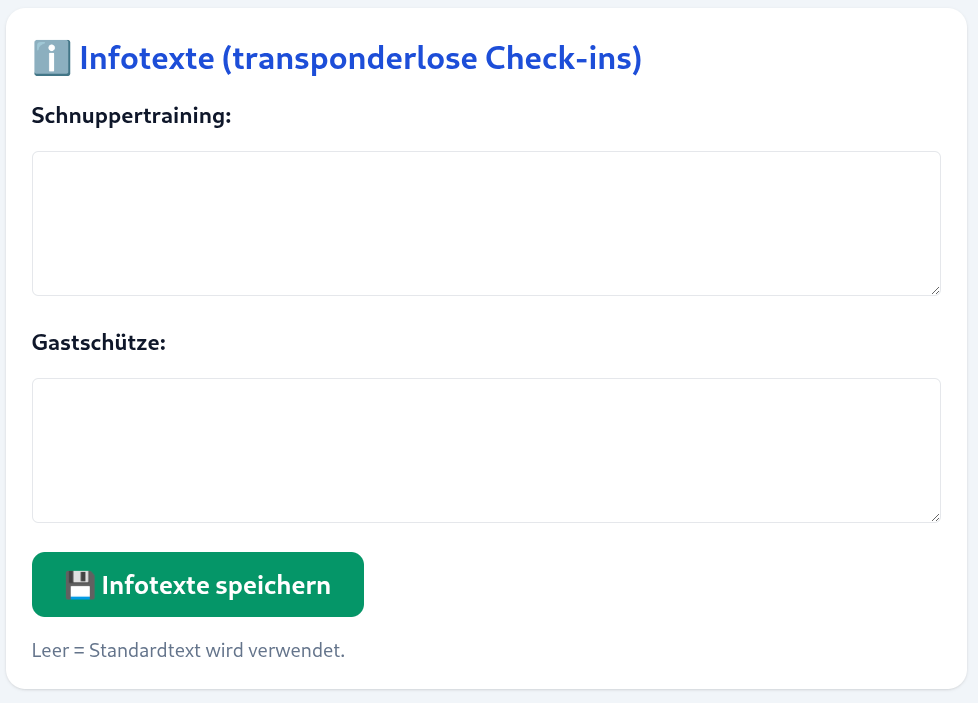
Für die beiden Check-in-Varianten ohne Transponder – Schnuppertraining und Gastschütze – kann jeweils ein eigener Infotext hinterlegt werden. Dieser wird den betreffenden Personen beim Check-in angezeigt.
- Textfeld Schnuppertraining: Hinweis für Interessenten ohne eigenen Transponder (max. 500 Zeichen).
- Textfeld Gastschütze: Hinweis für eingeladene, externe Schützen (max. 500 Zeichen).
- Mit
💾 Infotexte speichernwerden beide Texte übernommen. - Bleibt ein Feld leer, wird der jeweils voreingestellte Standardtext verwendet.
19.6 💾 Backup-Verwaltung
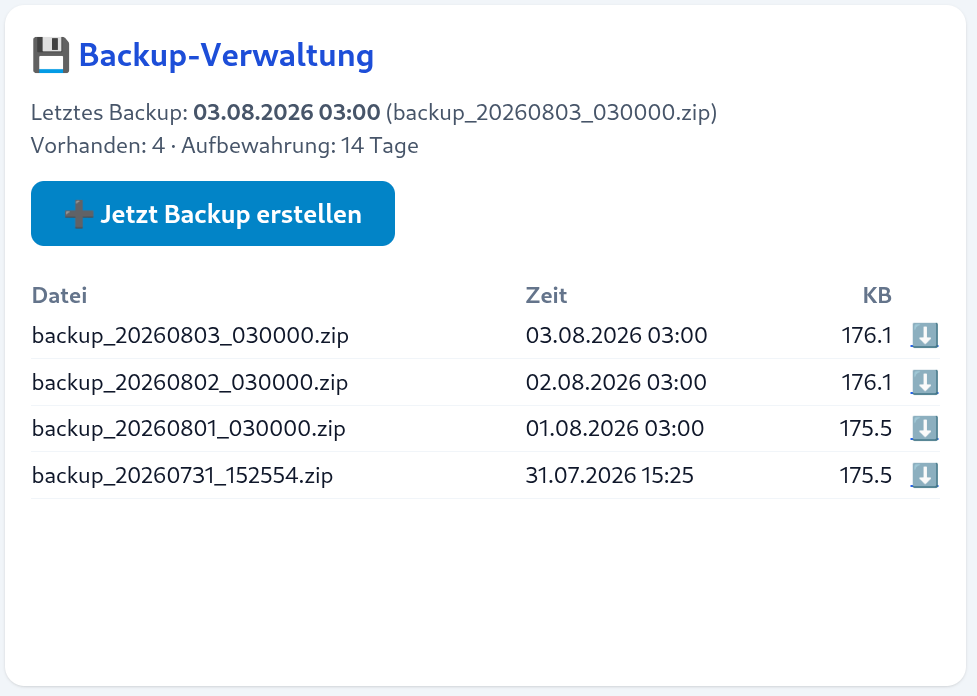
Die Software erstellt automatisch täglich um 03:00 Uhr ein ZIP-Backup aller Datenbanken, Konfigurationsdateien und digitalen Unterschriften. Ältere Backups werden nach Ablauf der Aufbewahrungsfrist von 14 Tagen automatisch gelöscht.
Der Bereich zeigt den aktuellen Status und bietet folgende Funktionen:
| Element | Funktion |
|---|---|
| Statusanzeige | Zeigt Zeitpunkt und Namen des letzten Backups, die Anzahl vorhandener Backups sowie die Aufbewahrungsdauer in Tagen. |
| ➕ Jetzt Backup erstellen | Erstellt sofort ein manuelles Backup, unabhängig vom Zeitplan. |
| Backup-Liste | Listet die vorhandenen Backups mit Dateiname, Zeitpunkt und Größe. Über das Download-Symbol (⬇) kann jedes Backup heruntergeladen werden. |
Empfehlung: Die Backups liegen lokal auf demselben Gerät. Laden Sie regelmäßig ein Backup über das Download-Symbol herunter und bewahren Sie es auf einem externen Medium oder in der Cloud auf, um bei einem Hardware-Defekt abgesichert zu sein.
20. PDF- und CSV-Exporte
Die Digitale Schießkladde kann Daten an mehreren Stellen als PDF und/oder CSV exportieren. PDF-Dateien sind für Nachweise und die Ablage gedacht, CSV-Dateien für die Weiterverarbeitung in einer Tabellenkalkulation. Die Bedienung ist jeweils im Kapitel der zugehörigen Registerkarte beschrieben; die folgende Tabelle gibt einen Überblick.
| Export | Format | Inhalt | Kapitel |
|---|---|---|---|
| Journal | PDF, CSV | alle gefilterten Schießstandbesuche | 12 |
| § 14-Behördennachweis | Schießaktivität eines einzelnen Mitglieds für einen Zeitraum | 13 | |
| Schnuppertraining | PDF, CSV (2/3/4 Jahre) | Teilnehmer ohne Transponder | 14 |
| Gastschütze | PDF, CSV (2/3/4 Jahre) | erfasste Gastschützen | 15 |
| Inaktivitätsbericht | Mitglieder, die § 14 Abs. 4 WaffG nicht erfüllen | 17 | |
| Mitgliederliste | CSV | Export/Import der Mitgliederdaten | 11 |
| § 14-PDF per E-Mail | Einzelnachweis, optional beim Check-in per E-Mail versendet | Kapitel E-Mail |
20.1 Gemeinsame Merkmale der PDF-Exporte
- Alle PDF-Berichte enthalten das Vereinslogo sowie das Exportdatum.
- Die Vereinsdaten (Name, Adresse usw.) und der Copyright-Hinweis stammen aus den Einstellungen (siehe Kapitel 19).
- Exporte berücksichtigen die jeweils eingestellten Filter (z. B. Zeitraum, Waffenart).
20.2 Hinweise zu CSV-Exporten
- CSV-Dateien lassen sich in Tabellenkalkulationen wie LibreOffice Calc öffnen und bearbeiten.
- Die CSV-Exporte für Schnuppertraining und Gastschütze können wahlweise die letzten 2, 3 oder 4 Jahre umfassen.
- Die Mitglieder-CSV dient zugleich als Vorlage für den CSV-Import (siehe Kapitel 11).
21. Optionale E-Mail-Zusendung
Beim Check-in kann ein Mitglied optional eine E-Mail-Adresse angeben, um einen Nachweis seiner Schießaktivität gemäß § 14 WaffG als PDF zu erhalten.
21.1 Einwilligung
Die Zusendung erfolgt ausschließlich auf ausdrücklichen Wunsch des Mitglieds. Die Angabe der E-Mail-Adresse gilt als Einwilligung und wird zusammen mit dem Zeitpunkt und dem gewünschten Umfang protokolliert.
21.2 Umfang
Der Umfang des Nachweises kann gewählt werden:
- alle § 14-relevanten Waffen
- nur Langwaffen
- nur Kurzwaffen
21.3 SMTP-Konfiguration und Verhalten
Der Versand setzt gültige SMTP-Zugangsdaten voraus. Diese werden bei der Einrichtung in der Konfigurationsdatei (.env) hinterlegt. Das Verhalten hängt davon ab, ob SMTP konfiguriert ist:
| Zustand | Verhalten |
|---|---|
| SMTP konfiguriert | Das PDF wird erzeugt und an die angegebene E-Mail-Adresse versendet. |
| SMTP nicht konfiguriert | Das PDF wird erzeugt und im Ordner data/email_exports/ gespeichert. Es geht also nicht verloren, sondern kann dort abgerufen und manuell weitergegeben werden. |
Hinweis: Unabhängig von der SMTP-Konfiguration wird stets ein PDF erstellt. Der Unterschied besteht nur darin, ob es versendet oder lokal abgelegt wird.
21.4 Protokollierung und Aufbewahrung
Jede E-Mail-Anfrage wird gespeichert (E-Mail-Adresse, Zeitpunkt, gewählter Umfang und Einwilligung). Damit ist nachvollziehbar, wann welchem Mitglied auf dessen Wunsch ein Nachweis bereitgestellt wurde. Die protokollierten E-Mail-Anfragen werden 1095 Tage (3 Jahre) aufbewahrt und danach automatisch gelöscht.
22. Datenschutz und Betriebssicherheit
Die Digitale Schießkladde verarbeitet personenbezogene und vereinsinterne Daten. Der Verein ist für den datenschutzkonformen Betrieb verantwortlich.
22.1 Verarbeitete Daten
Verarbeitet werden insbesondere:
- Name und Vorname (Mitglieder, Schnuppertraining-Teilnehmer, Gastschützen, Gäste, Paten)
- RFID-UID der Transponder
- Schießstandbesuche mit Ständen, Disziplinen und Kalibern
- digitale Unterschriften
- Geburtsdatum sowie Angaben zu Waffenbesitzkarte und Standaufsicht (Gastschützen)
- E-Mail-Adressen und Einwilligungen bei freiwilliger PDF-Zusendung
22.2 Empfehlungen zum sicheren Betrieb
- Das Gerät physisch vor unbefugtem Zugriff schützen.
- Das Admin-Passwort nur berechtigten Personen bekannt geben und sicher aufbewahren.
- Regelmäßig Backups sichern und eine Kopie extern aufbewahren (siehe X.4).
- Testdaten (z. B. Test-Transponder) vor dem produktiven Einsatz entfernen.
- Den E-Mail-Versand nur mit geeigneter SMTP-Konfiguration nutzen.
- Gesetzliche Anforderungen an Aufbewahrung und Löschung im Verein prüfen und die Datenbereinigungs-Funktionen (Kapitel 12, 14, 15) entsprechend einsetzen.
22.3 Relevante Dateien und Ordner
Die folgenden Dateien und Ordner enthalten die schützenswerten Daten der Anwendung:
| Datei / Ordner | Inhalt |
|---|---|
members.db | Mitglieder, Besuche, Gäste und E-Mail-Anfragen |
schnuppertraining.db | Teilnehmer des Schnuppertrainings |
gastschuetze.db | Gastschützen inkl. Altersprüfung und Pate |
announcement.json | Mitteilungen für den Startbildschirm |
settings.json | Einstellungen (Modus, Kiosk-Schriftgröße, Vereinsdaten, Infotexte) |
forgotten_checkouts.json | archivierte vergessene Check-Outs (nur Variante 2) |
signatures/ | gespeicherte digitale Unterschriften |
email_exports/ | § 14-PDFs, die ohne SMTP-Konfiguration lokal gespeichert werden |
backups/ | automatisch erstellte tägliche ZIP-Backups (Aufbewahrung 14 Tage) |
Hinweis zum Vereinslogo: Das Logo wird über die Einstellungen hochgeladen (siehe Kapitel 19) und von der Anwendung intern verwaltet. Es ist jedoch nicht Teil des automatischen Backups und sollte bei Bedarf separat gesichert werden.
22.4 Datensicherung
Die Software erstellt täglich um 03:00 Uhr automatisch ein vollständiges ZIP-Backup. Es enthält die drei Datenbanken (members.db, schnuppertraining.db, gastschuetze.db), die Einstellungen (settings.json), die Liste der vergessenen Check-Outs (forgotten_checkouts.json) sowie alle digitalen Unterschriften. Ältere Backups werden nach 14 Tagen automatisch gelöscht. Die Verwaltung erfolgt in der Registerkarte ⚙️ Einstellungen (siehe Kapitel 19).
Nicht im Backup enthalten: das Vereinslogo, die Mitteilungen (announcement.json) und die lokal abgelegten E-Mail-PDFs (email_exports/). Diese sollten bei Bedarf separat gesichert werden.
23. Wartung
Die Digitale Schießkladde ist auf wartungsarmen Dauerbetrieb ausgelegt. Die folgenden Punkte helfen, den zuverlässigen Betrieb sicherzustellen.
23.1 Datensicherung
Die Datensicherung erfolgt automatisch (täglich um 03:00 Uhr, Aufbewahrung 14 Tage) und muss nicht manuell durchgeführt werden. Laden Sie regelmäßig ein Backup über die Registerkarte ⚙️ Einstellungen herunter und bewahren Sie es extern auf. Details siehe Kapitel 19 und das Kapitel Datenschutz und Betriebssicherheit.
23.2 Regelmäßige Aufgaben
| Aufgabe | Intervall |
|---|---|
| Backup extern sichern (Download) | z. B. monatlich |
| Vergessene Check-Outs prüfen (nur Variante 2) | täglich (siehe Kapitel 18) |
| Inaktivitätsliste sichten | z. B. monatlich (siehe Kapitel 17) |
| Datenbereinigung alter Einträge | nach Bedarf, unter Beachtung der Aufbewahrungsfristen |
| Mitgliederdaten aktuell halten (Ein-/Austritte) | laufend (siehe Kapitel 11) |
23.3 Neustart und Stromversorgung
- Das Gerät ist für den Dauerbetrieb ausgelegt und kann eingeschaltet bleiben.
- Trennen Sie das Gerät nicht abrupt vom Strom, während ein Check-in/Check-out läuft.
- Nach einem Stromausfall startet die Anwendung automatisch neu.
23.4 Display Abschaltung
- Das Display schaltet sich nach 10 Minuten Inaktivität (keine Berührung) aus. Bei Berührung schaltet es sich sofort wieder an.
- In der Zeit von 22:30 Uhr bis 8:30 Uhr ist das Display inaktiv. Lediglich nach einer Berührung schaltet es sich für einen kurzen Moment an und wieder aus. Die Ruhezeiten können individuell gewählt werden.
- Die Energiekosten lassen sich dadurch mindestens halbieren.
24. Fehlerbehebung
Die folgende Tabelle hilft bei typischen Situationen im Alltag.
| Situation | Mögliche Ursache / Lösung |
|---|---|
| Transponder wird nicht erkannt | Karte ruhig und mittig an das Lesegerät halten. Ist das Mitglied angelegt und der Transponder zugeordnet (Kapitel 11)? Ist das Mitglied archiviert? |
| „Karte einlesen" übernimmt keine UID | Der Einlesevorgang endet nach 15 Sekunden. Erneut auf 📷 Karte einlesen tippen und die Karte an den Leser halten. |
| Kein Mitteilungsbereich auf dem Startbildschirm | Mitteilungen sind deaktiviert oder es ist keine Mitteilung aktiv. Prüfen unter ⚙️ Einstellungen (Kapitel 19). |
| Logo erscheint nicht | Logo über ⚙️ Einstellungen → Vereinsdaten & Logo (neu) hochladen (PNG/JPG, Kapitel 19). |
| E-Mail-Nachweis kommt nicht an | Ohne SMTP-Konfiguration wird das PDF stattdessen in data/email_exports/ abgelegt (siehe Kapitel E-Mail). |
| Schrift zu klein/groß am Kiosk | Kiosk-Schriftgröße unter ⚙️ Einstellungen anpassen (80–140 %, Kapitel 19). |
| Viele vergessene Check-Outs | Nur im Modus „Streng" (Variante 2). Liste regelmäßig unter 🗂 Vergessene Check-Outs abarbeiten (Kapitel 18) oder Modus prüfen (Kapitel 19). |
| Anwendung reagiert nicht | Gerät neu starten. Nach dem Neustart startet die Anwendung automatisch. |
Hinweis: Erstellen Sie vor größeren Eingriffen (z. B. Datenbereinigung, CSV-Import mit Löschoption) ein Backup über die Einstellungen.
Anhänge
Anhang A: Standard-Mitteilungen
Die Mitteilungen auf dem Startbildschirm werden als Karussell angezeigt und im Admin-Bereich verwaltet (Kapitel 19). Es stehen eine frei editierbare (flexible) Mitteilung sowie mehrere vordefinierte Mitteilungen zur Verfügung, die einzeln aktiviert und im Text angepasst werden können. Jede Mitteilung darf maximal 1.000 Zeichen umfassen. Sind keine Mitteilungen aktiv, erscheint kein Mitteilungsbereich.
Anhang B: Datenbanken und Dateien
| Datei / Ordner | Inhalt | Im Backup |
|---|---|---|
members.db | Mitglieder, Besuche, Gäste, E-Mail-Anfragen | Ja |
schnuppertraining.db | Schnuppertraining-Teilnehmer | Ja |
gastschuetze.db | Gastschützen | Ja |
settings.json | Einstellungen | Ja |
forgotten_checkouts.json | vergessene Check-Outs (Variante 2) | Ja |
signatures/ | digitale Unterschriften | Ja |
announcement.json | Mitteilungen | Nein |
| Vereinslogo | hochgeladenes Logo | Nein |
email_exports/ | lokal abgelegte § 14-PDFs | Nein |
Anhang C: Aufbewahrungsfristen (Überblick)
| Element | Frist |
|---|---|
| Automatische Backups | 14 Tage |
| E-Mail-Anfragen (Protokoll) | 1095 Tage (3 Jahre) |
| Journal-Datenbereinigung | wählbar: 2 / 3 / 4 Jahre |
| Schnuppertraining / Gastschütze (Bereinigung) | wählbar: 2 / 3 Jahre |
Anhang D: Screenshot-Galerie
Klicken Sie auf ein beliebiges Bild im Handbuch oder hier in der Galerie, um es in voller Größe zu betrachten und bequem durch alle Ansichten zu navigieren.
Live-Demo
Lieber selbst ausprobieren? Testen Sie die Digitale Schießkladde unverbindlich online – vom Check-in am Stand bis zum Admin-Dashboard. Die Zugangsdaten erhalten Sie kostenlos auf Anfrage.